معرفی PivotTables در اکسل
معرفی
هنگامی که داده های زیادی دارید، گاهی اوقات تجزیه و تحلیل همه اطلاعات در کاربرگ شما دشوار است. PivotTables میتواند با خلاصه کردن دادهها و امکان دستکاری آنها به روشهای مختلف، کاربرگهای شما را قابل مدیریتتر کند.
اختیاری: کتاب کار تمرینی ما را دانلود کنید.
استفاده از PivotTables برای پاسخ به سوالات
مثال زیر را در نظر بگیرید. فرض کنید می خواستیم به این سوال پاسخ دهیم که مبلغ فروخته شده توسط هر فروشنده چقدر است؟ پاسخ دادن به آن می تواند زمان بر و دشوار باشد. هر فروشنده در چندین ردیف ظاهر می شود و ما باید تمام سفارشات مختلف آنها را به صورت جداگانه جمع آوری کنیم. ما میتوانیم از دستور Subtotal برای کمک به یافتن کل برای هر فروشنده استفاده کنیم، اما هنوز دادههای زیادی برای کار کردن داریم.
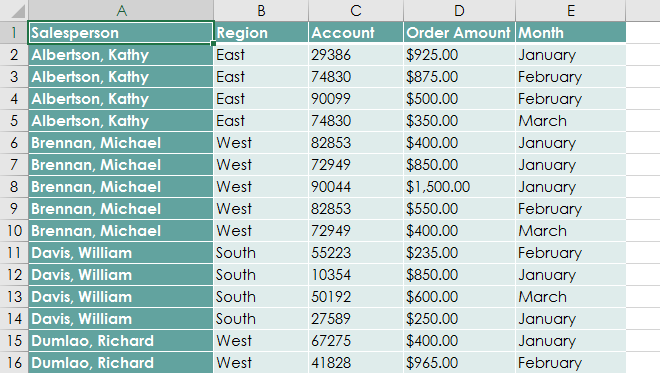
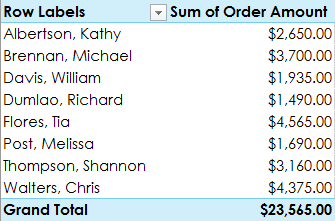
خوشبختانه، یک PivotTable میتواند فوراً دادهها را بهگونهای محاسبه و خلاصه کند که خواندن آن را بسیار آسانتر کند. وقتی کارمان تمام شد، PivotTable چیزی شبیه به این خواهد بود:
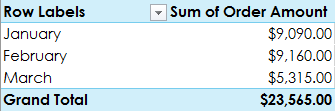
هنگامی که یک PivotTable ایجاد کردید، می توانید از آن برای پاسخ دادن به سؤالات مختلف با مرتب کردن مجدد یا چرخاندن داده ها استفاده کنید. به عنوان مثال، فرض کنید می خواستیم پاسخ دهیم کل مبلغ فروخته شده در هر ماه چقدر است؟ ما می توانیم PivotTable خود را به شکل زیر تغییر دهیم:
برای ایجاد یک PivotTable:
- جدول یا سلول هایی (از جمله سرصفحه های ستون) را که می خواهید در PivotTable خود قرار دهید انتخاب کنید.
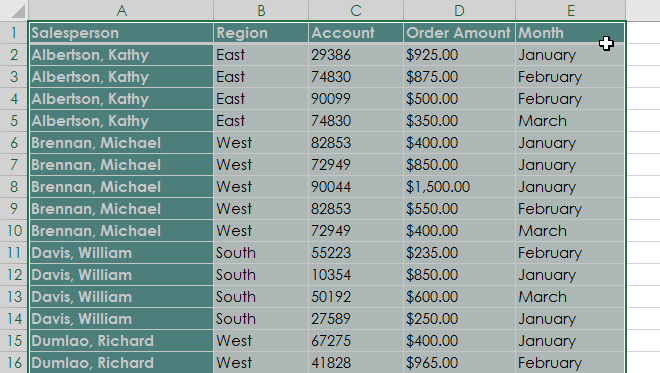
2. از تب Insert روی دستور PivotTable کلیک کنید.
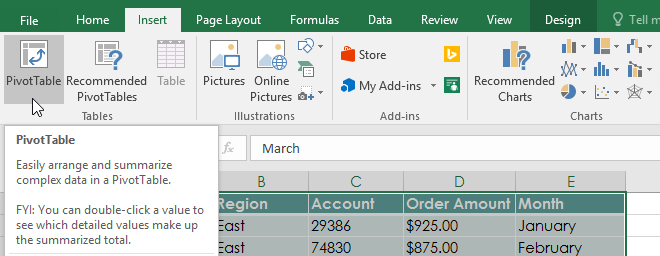
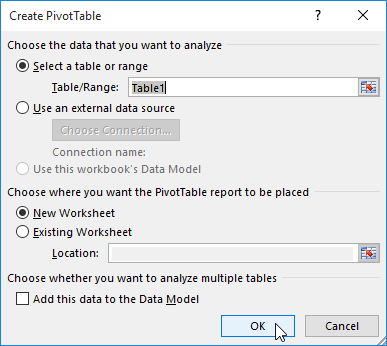
3. کادر محاوره ای Create PivotTable ظاهر می شود. تنظیمات خود را انتخاب کنید، سپس روی OK کلیک کنید. در مثال خود، از Table1 به عنوان داده منبع خود استفاده می کنیم و PivotTable را در یک کاربرگ جدید قرار می دهیم.
4. یک PivotTable و لیست فیلد خالی در یک کاربرگ جدید ظاهر می شود.
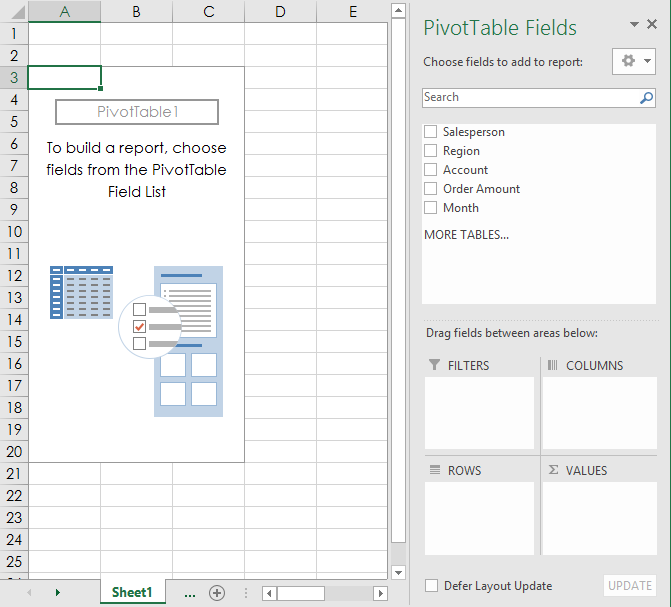
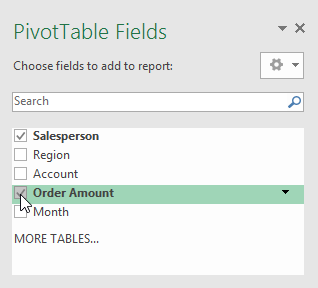
5. هنگامی که یک PivotTable ایجاد کردید، باید تصمیم بگیرید که کدام فیلدها را اضافه کنید. هر فیلد به سادگی یک سر ستون از داده های منبع است. در لیست PivotTable Fields، کادر مربوط به هر فیلدی را که می خواهید اضافه کنید علامت بزنید. در مثال ما، میخواهیم کل مبلغ فروخته شده توسط هر فروشنده را بدانیم، بنابراین فیلدهای Salesperson و Order Amount را بررسی میکنیم.
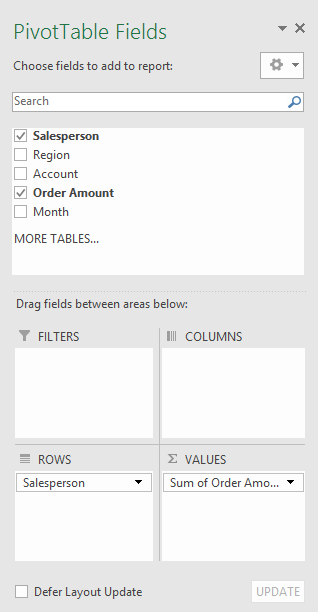
6. فیلدهای انتخاب شده به یکی از چهار ناحیه زیر اضافه می شوند. در مثال ما، قسمت Salesperson به قسمت Rows اضافه شده است، در حالی که Order Amount به Values اضافه شده است. همچنین می توانید فیلدها را مستقیماً در ناحیه مورد نظر بکشید و رها کنید.
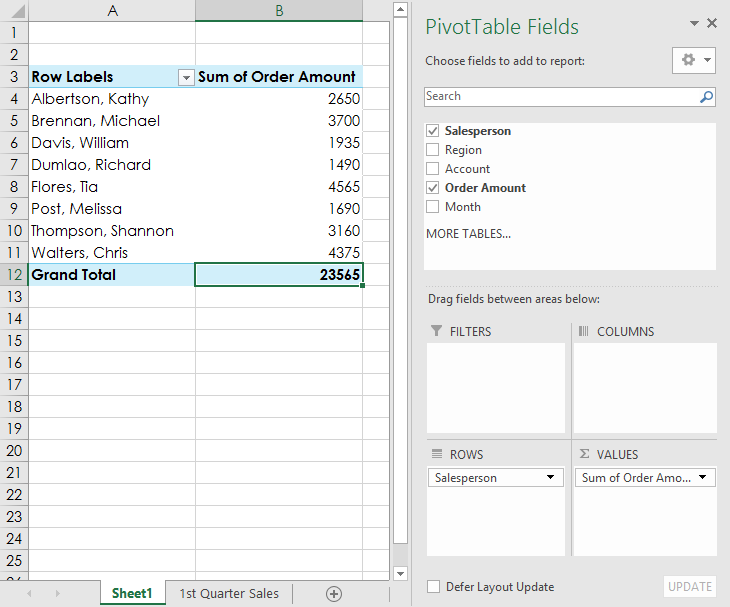
7. PivotTable فیلدهای انتخاب شده را محاسبه و خلاصه می کند. در مثال ما، PivotTable مقدار فروخته شده توسط هر فروشنده را نشان می دهد.
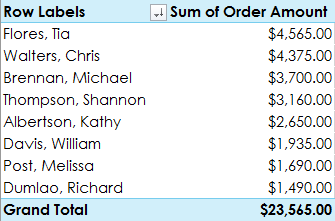
درست مانند صفحات گسترده معمولی، می توانید داده ها را در یک PivotTable با استفاده از دستور Sort & Filter در برگه Home مرتب کنید. همچنین می توانید هر نوع قالب بندی عددی را که می خواهید اعمال کنید. برای مثال، ممکن است بخواهید قالب شماره را به ارز تغییر دهید. با این حال، توجه داشته باشید که وقتی PivotTable را تغییر میدهید، ممکن است برخی از انواع قالببندی ناپدید شوند.
اگر هر یک از داده های کاربرگ منبع خود را تغییر دهید، PivotTable به طور خودکار به روز نمی شود. برای به روز رسانی دستی آن، PivotTable را انتخاب کنید و سپس به Analyze > Refresh بروید.
چرخش داده ها
یکی از بهترین چیزها در مورد PivotTables این است که آنها می توانند به سرعت داده های شما را تغییر دهند – یا سازماندهی مجدد کنند و به شما امکان می دهند کاربرگ خود را به روش های مختلفی بررسی کنید. چرخش داده ها می تواند به شما کمک کند به سؤالات مختلف پاسخ دهید و حتی داده های خود را برای کشف روندها و الگوهای جدید آزمایش کنید.
برای اضافه کردن ستون ها:
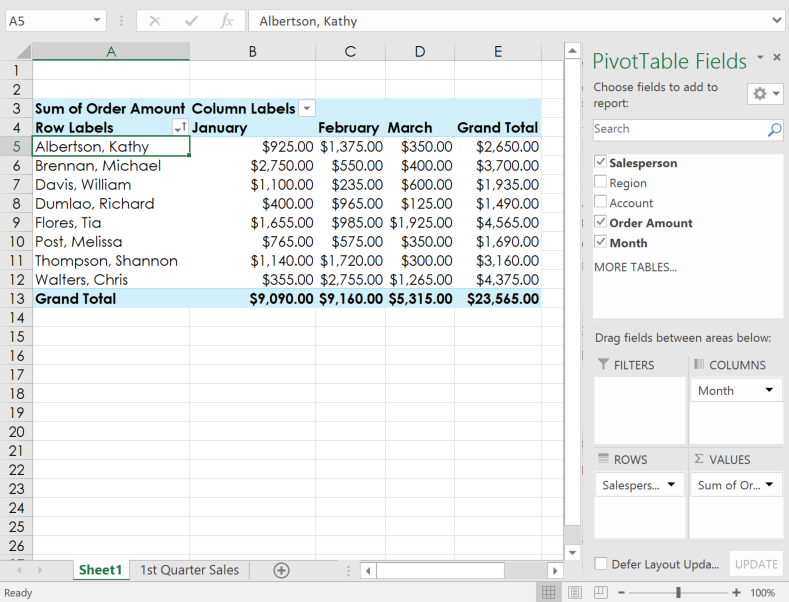
تا کنون، PivotTable ما تنها یک ستون داده را در هر زمان نشان داده است. برای نمایش چندین ستون، باید یک فیلد به قسمت ستونها اضافه کنید.
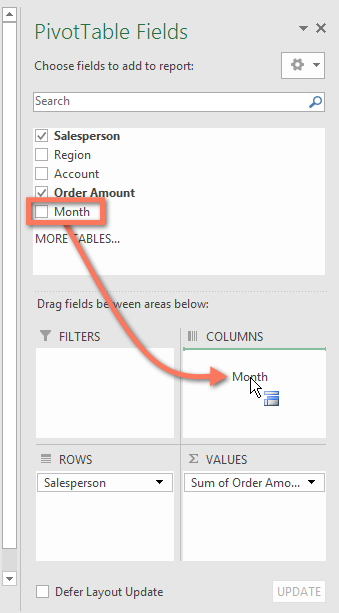
- فیلدی را از لیست فیلدها به قسمت ستون ها بکشید. در مثال ما از فیلد Month استفاده می کنیم.
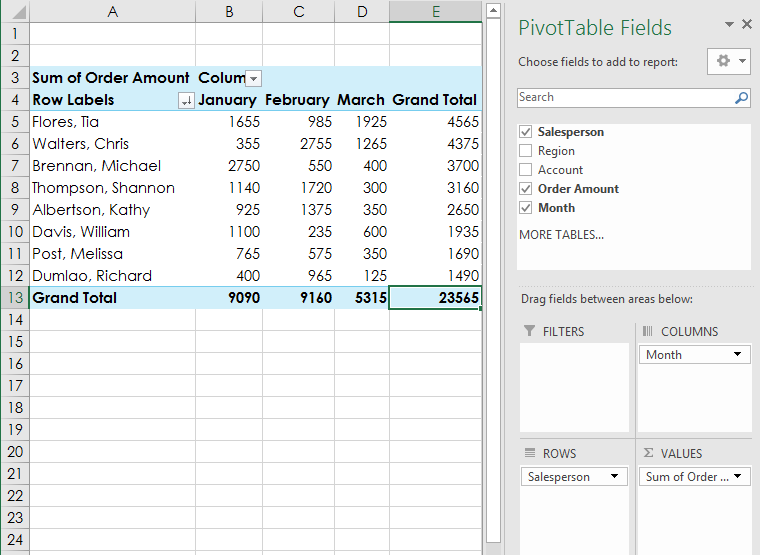
2. PivotTable شامل چندین ستون خواهد بود. در مثال ما، اکنون یک ستون برای فروش ماهانه (monthly sales) هر فرد، علاوه بر کل (grand total) وجود دارد.
برای تغییر سطر یا ستون:
تغییر یک سطر یا ستون می تواند دیدگاهی کاملا متفاوت در مورد داده هایتان به شما بدهد. تنها کاری که باید انجام دهید این است که فیلد مورد نظر را حذف کنید، سپس آن را با فیلد دیگری جایگزین کنید.
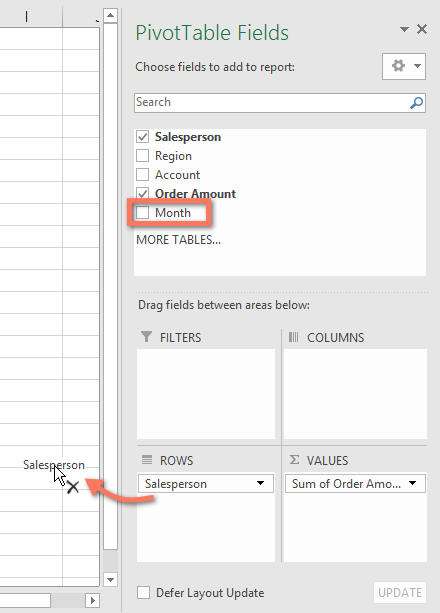
- فیلدی را که میخواهید حذف کنید از ناحیه فعلی آن بکشید. همچنین میتوانید علامت کادر مناسب را در فهرست فیلد بردارید. در این مثال، فیلدهای Month و Salesperson را حذف کرده ایم.
2. یک فیلد جدید را به ناحیه مورد نظر بکشید. در مثال خود، فیلد Region را در زیر ردیف ها قرار می دهیم.
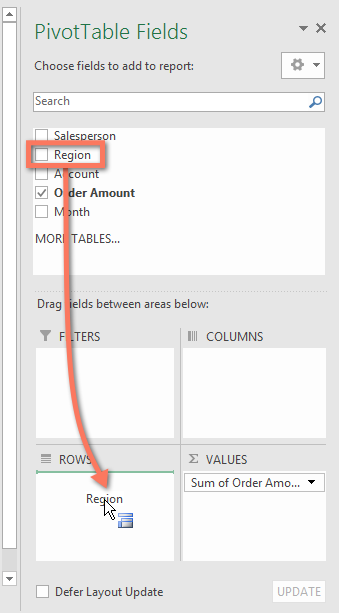
3. PivotTable برای نمایش دادههای جدید تنظیم میشود یا محور اصلی کار میشود. در مثال ما، اکنون مقدار فروخته شده توسط هر منطقه را نشان می دهد.
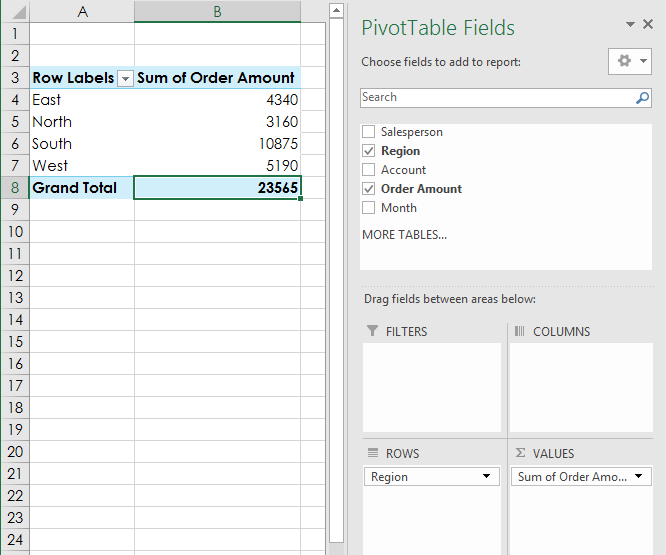
چالش!
- کتاب کار تمرینی ما را باز کنید.
- یک PivotTable در یک برگه جداگانه ایجاد کنید.
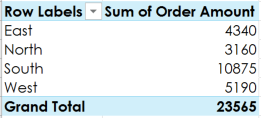
- می خواهیم به این سوال پاسخ دهیم که کل مبلغ فروخته شده در هر منطقه چقدر است؟ برای انجام این کار، Region و Order Amount را انتخاب کنید. وقتی کارتان تمام شد، کتاب کار شما باید به شکل زیر باشد:
4. در قسمت Rows Region را بردارید و آن را با Salesperson جایگزین کنید.
5. Month را به قسمت ستون ها اضافه کنید.
6. قالب شماره سلول های B5:E13 را به ارز تغییر دهید. توجه : ممکن است لازم باشد ستون های C و D را گسترده تر کنید تا مقادیر را ببینید.
7. وقتی کارتان تمام شد، کتاب کار شما باید به شکل زیر باشد: