
ما هستیم عالی هوشمند سریع
کامپیوترها اغلب بیش از یک درایو دارند، از جمله درایوهای CD (دیسک فشرده) یا DVD (دیسک چند منظوره دیجیتال) و هارد دیسکها. برای مشاهده تمام درایوهای متصل به کامپیوتر خود و وضعیت آنها (مثلاً درایو یا فضای دیسک موجود)، سیستم عامل خود را از لیست زیر انتخاب کنید.
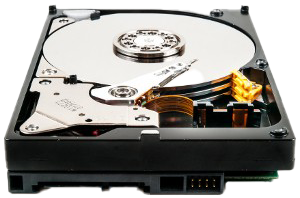
ویندوز ۱۱، ۱۰ و ۸
اگر از ویندوز ۱۱، ویندوز ۱۰ یا ویندوز ۸ استفاده میکنید، میتوانید تمام درایوهای نصبشده را در فایل اکسپلورر مشاهده کنید. میتوانید با فشار دادن کلید ویندوز + E، فایل اکسپلورر را باز کنید. در پنل سمت چپ، گزینه This PC را انتخاب کنید و تمام درایوها در سمت راست نمایش داده میشوند. تصویر صفحه، نمای معمولی از This PC را با سه درایو نصبشده نشان میدهد.
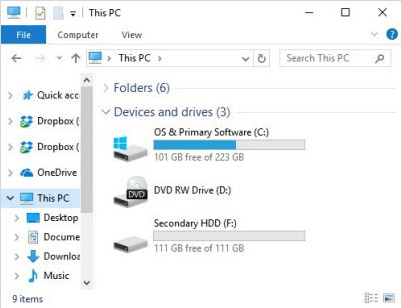
سیستم عامل و نرمافزار اصلی (C:)
در مثال اول ما، درایوهای C: و F: هارد دیسک هستند که به عنوان اصلی و فرعی فهرست شدهاند. اکثر رایانهها فقط یک درایو C: دارند. هارد دیسک محل اصلی ذخیره شدن تمام فایلها در رایانه شماست. برای باز کردن درایو، روی درایو دوبار کلیک کنید.
درایو DVD RW (D:)
درایو D: در این مثال، درایو دیسک نوری نصب شده در رایانه است. در بیشتر موارد، درایو دیسک آخرین حرف درایو خواهد بود. اگر دیسکی در درایو باشد، اگر روی نماد درایو دوبار کلیک کنید، محتویات آن دیسک نمایش داده میشود.
نحوه پیدا کردن هارد دیسک اکسترنال، کارت حافظه یا درایو USB در رایانه
تا زمانی که یک هارد دیسک اکسترنال، کارت حافظه یا درایو USB (Universal Serial Bus) به رایانه یا شبکه متصل باشد، باید در File Explorer ظاهر شوند. درایو خارجی یا USB معمولاً با عنوان “هارد دیسک اکسترنال”، “USB Drive” برچسب گذاری میشود یا سازنده درایو در نام درایو ذکر شده است.
سایر قسمتها در ویندوز
علاوه بر File Explorer، کاربران میتوانند از قسمتهای زیر در ویندوز نیز برای مشاهده درایوهای موجود استفاده کنند.
ویندوز ۷ و قبل از آن
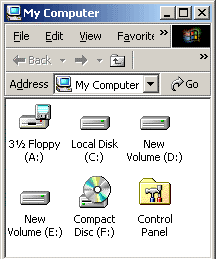
کاربران مایکروسافت ویندوز ۷، ویستا، XP و نسخههای قبلی میتوانند با باز کردن File Explorer و سپس My Computer یا با فشردن کلیدهای Windows + E، درایوهایی را که ویندوز شناسایی کرده است، شناسایی کنند. تصویر، My Computer را نشان میدهد. همانطور که در این مثال نشان داده شده است، سه نوع درایو مختلف فهرست شده است.
۳ ۱/۲ فلاپی (:A)
اگر کامپیوتر درایو فلاپی دیسک داشته باشد، این درایو قابل مشاهده است و معمولاً به عنوان درایو A: تنظیم میشود. اگر فلاپی دیسکتی در کامپیوتر باشد و درایو A: باز باشد، محتویات آن نمایش داده میشود.
دیسک محلی (:C)، درایو جدید (:D) و درایو جدید (:E)
در ادامه، در مثال ما، درایوهای C:، D: و E: هارد دیسک یا پارتیشنهای هارد دیسک روی رایانه هستند. اکثر رایانهها فقط یک درایو C: دارند. هارد دیسک محل اصلی ذخیره شدن تمام فایلها در رایانه شماست.
دیسک فشرده (:F)
در نهایت، درایو :F در این مثال، درایو دیسک نوری نصب شده در رایانه است. در بیشتر موارد، درایو دیسک آخرین حرف درایو است. اگر دیسکی در درایو باشد، اگر روی نماد درایو دوبار کلیک کنید، محتویات آن دیسک نمایش داده میشود.
سایر قسمتهای ویندوز
علاوه بر فایل اکسپلورر، کاربران میتوانند از قسمتهای زیر در ویندوز نیز برای مشاهده درایوهای موجود استفاده کنند.
ویندوز ۳.۰، ۳.۱ و ۳.۱۱
کاربران ویندوز ۳.۰، ۳.۱ و ۳.۱۱ میتوانند درایوها را از طریق مدیریت فایل ویندوز باز کنند. در مدیریت فایل، روی آیکون درایو بالای پوشه و فایلها کلیک کنید. به طور پیشفرض، درایو :C باز خواهد بود. برای رفتن به درایو فلاپی دیسک، روی آیکون درایو :A کلیک کنید. اگر میخواهید درایو CD را باز کنید، روی آیکون درایو D: CD-ROM (حافظه فقط خواندنی دیسک فشرده) کلیک کنید.
خط فرمان MS-DOS و ویندوز
کاربران خط فرمان ویندوز ویستا و نسخههای جدیدتر
اگر از ویندوز ویستا، ۷، ۸، ۱۰ یا ۱۱ استفاده میکنید، از دستور wmic در خط فرمان ویندوز برای مشاهده درایوهای موجود در رایانه استفاده کنید. در خط فرمان، دستور زیر را تایپ کنید.
wmic logicaldisk get name
یا برای اطلاعات بیشتر، مانند اندازهی پارتیشن، از این دستور استفاده کنید:
wmic logicaldisk list brief
سایر کاربران خط فرمان ویندوز و نسخه MS-DOS
متاسفانه، هیچ راه آسانی برای فهرست کردن تمام درایوهای موجود در رایانه از طریق خط فرمان MS-DOS با یک دستور وجود ندارد. در زیر توصیههای مختلفی برای مشاهده درایوها ارائه شده است.
تغییر حرف درایو
درایو را به یک حرف درایو جایگزین تغییر دهید تا در صورت عدم دریافت پیام خطا، مشخص شود که آیا درایو در دسترس و آماده است یا خیر.
Fdisk
اجرای دستور fdisk به شما امکان میدهد نحوه تنظیم و پیکربندی هارد دیسکها را در رایانه مشاهده کنید. با این حال، این دستور فقط در صورتی امکانپذیر است که نسخهای از MS-DOS یا ویندوز را اجرا کنید که از fdisk پشتیبانی میکند.
vol
اجرای دستور vol روی یک درایو، برچسب درایو و شماره سریال آن را در صورت وجود نمایش میدهد. این دستور به شما امکان میدهد ببینید چه درایوهایی شناسایی شدهاند.
اپل مک او اس
- جامعترین روش برای مشاهده درایوها در مک او اس از طریق ابزار دیسک (Disk Utility) است. در اینجا نحوه باز کردن آن آمده است:
به دسکتاپ مک او اس بروید، سپس کلیدهای Command+Shift+U را همزمان فشار دهید.
2. در پنجره Utilities که باز میشود، روی آیکون Disk Utility دوبار کلیک کنید.
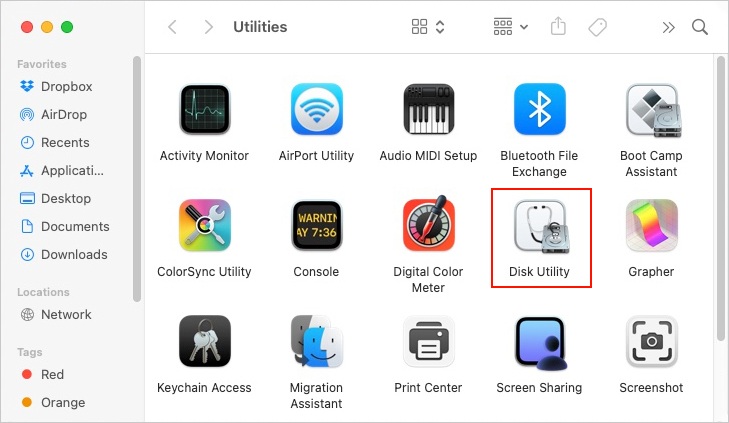
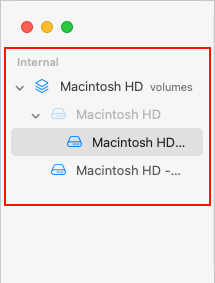
3. در پنجره جدید، یک سوم سمت چپ، تمام درایوهای موجود و حجمهای مرتبط با آنها را نشان میدهد.
لینوکس
کاربران لینوکس میتوانند از دستور fdisk برای مشاهده اطلاعات پارتیشن و درایو خود استفاده کنند.