
اگر در حالت سازگاری MS-DOS در رایانه ویندوزی خود با مشکل مواجه هستید، دلایل و راهحلهای احتمالی در ادامه آمده است.
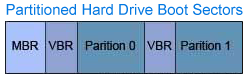
MBR اصلاح شده است
اجرای CD-ROM در حالت سازگاری
اگر پنجره System Properties نشان میدهد که CD-ROM (حافظه فقط خواندنی دیسک فشرده) در حالت سازگاری MS-DOS در حال اجرا است، مراحل توصیه شده زیر را امتحان کنید.
- در ویندوز، روی Start، Shutdown و سپس Restart کامپیوتر در حالت MS-DOS کلیک کنید.
- در خط فرمان DOS، cd\ را تایپ کنید و Enter را فشار دهید تا به خط فرمان C:\> برسید.
- در خط فرمان C:\>، ren autoexec.bat autoexec.ch را تایپ کنید و Enter را فشار دهید تا autoexec.bat به طور موقت تغییر نام دهد.
- پس از تغییر نام این فایلها، ren config.sys config.ch را تایپ کنید و Enter را فشار دهید تا config.sys تغییر نام دهد.
- پس از تغییر نام این فایلها، کامپیوتر را مجدداً راهاندازی کنید تا ببینید آیا مشکل حل شده است یا خیر.
اگر مشکل همچنان ادامه داشت، روی Start، Settings، Control Panel، System کلیک کنید و روی تب Device Manager کلیک کنید. روی “+” کنار CD-ROM کلیک کنید تا لیست دستگاهها باز شود و CD-ROM را در زیر دسته CD-ROM هایلایت کنید. پس از هایلایت شدن، روی حذف کلیک کنید و رایانه را مجدداً راهاندازی کنید.
اگر مشکل همچنان ادامه داشت، به احتمال زیاد یا درایو سیدی-رام خراب است یا ویندوز خراب شده است.
ren autoexec.ch autoexec.bat
ren config.ch config.sys
هارد دیسک در حالت سازگاری اجرا میشود
اگر پنجره System Properties نشان میدهد که هارد دیسک در حالت سازگاری MS-DOS اجرا میشود، مراحل زیر را امتحان کنید.
اگر از DDO (Disk Drive Overlay) استفاده میکنید، ابزاری که هارد دیسک را با استفاده از فلاپی دیسک نصب و راهاندازی میکند، برای دریافت درایورهای بهروز با سازنده هارد دیسک تماس بگیرید.
- از یک دیسک بوت تمیز و محافظتشده در برابر نوشتن بوت کنید.
- هنگامی که در خط فرمان A:\>,/span> هستید، fdisk /mbr را تایپ کنید و Enter را فشار دهید.
- در خط فرمان A:\>، sys c: را تایپ کنید و Enter را فشار دهید. پس از انتقال سیستم، دیسک را خارج کرده و کامپیوتر را مجدداً راهاندازی کنید.
- مطمئن شوید که درایو CD-ROM در کامپیوتر نصب شده است. برخی از کامپیوترها ممکن است درایورهای CD-ROM را بارگذاری کرده باشند، اما ممکن است درایو CD-ROM نصب نشده باشد.
- در ویندوز، روی Start، Shutdown و سپس Restart کامپیوتر در حالت MS-DOS کلیک کنید.
- در خط فرمان DOS، cd\ را تایپ کنید و Enter را فشار دهید تا به خط فرمان C:\> بروید. در خط فرمان C:\>، عبارت ren autoexec.bat autoexec.ch را تایپ کنید و Enter را فشار دهید تا نام autoexec.bat موقتاً تغییر کند.
- پس از تغییر نام این فایل، عبارت ren config.sys config.ch را تایپ کنید و Enter را فشار دهید تا نام config.sys تغییر کند.
- پس از تغییر نام هر یک از این فایلها، کامپیوتر را مجدداً راهاندازی کنید تا ببینید آیا مشکل حل شده است یا خیر.
کاربران ویندوز ۹۵ همچنین ممکن است بتوانند تنظیمات NOIDE را در رجیستری ویرایش کنند تا این مشکل حل شود. اگر از ویندوز ۹۸ استفاده میکنید، به بخش بعدی مراجعه کنید.
- با خواندن صفحه رجیستری ما، با رجیستری و مشکلات احتمالی ویرایش رجیستری آشنا شوید.
- با اجرای Regedit رجیستری کامپیوتر را ویرایش کنید و مسیر زیر را باز کنید.
HKEY_LOCAL_MACHINE\System\CurrentControlSet\Services\VxD\IOS
3. کلید NOIDE را پیدا کنید، آن را هایلایت کنید و با فشار دادن Del روی صفحه کلید، آن را حذف کنید.
فقط کاربران ویندوز ۹۸
- در سیدی ویندوز ۹۸ (دیسک فشرده)، پوشه Tools\mtsutil را باز کنید.
- در این پوشه، فایل noide.inf را پیدا کنید.
- روی فایل کلیک راست کرده و install را انتخاب کنید.
اگر مشکل همچنان ادامه داشت، به احتمال زیاد یا هارد دیسک معیوب/خراب شده است یا ویندوز خراب شده است. توصیه میکنیم ابتدا ویندوز را دوباره نصب کنید. اگر این مشکل را حل نکرد، توصیه میکنیم دستور fdisk را اجرا کنید، هارد دیسک را فرمت کنید، سپس تمام نرمافزارهای روی رایانه خود را دوباره نصب کنید.