
این صفحه شامل مراحل تغییر تاریخ و زمان کامپیوتر از طریق سیستم عامل یا در تنظیمات BIOS (سیستم ورودی/خروجی پایه) است. همچنین نحوه تغییر تاریخ و زمان در دستگاههای تلفن همراه را شرح میدهد.

تنظیم تاریخ و زمان در تنظیمات بایوس یا CMOS
- تنظیمات CMOS را باز کنید.
- در منوی تنظیمات سیستم، تاریخ و زمان را پیدا کنید.
- با استفاده از کلیدهای جهتنما، به تاریخ یا زمان بروید، آنها را مطابق میل خود تنظیم کنید و کلید مناسب را از صفحه کلید فشار دهید تا تنظیمات ذخیره شده و از بایوس خارج شوید.
تنظیم تاریخ و زمان در سیستم عامل
برای تغییر زمان سیستم در سیستم عامل خود، مراحل زیر را دنبال کنید.
ویندوز ۱۰ و ویندوز ۱۱
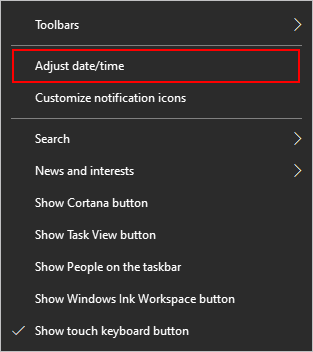
- روی تاریخ و زمان در قسمت اعلانهای ویندوز در گوشه پایین سمت راست صفحه کلیک راست کرده یا ضربه بزنید.
- از منوی بازشو، گزینه تنظیم تاریخ/زمان را انتخاب کنید.
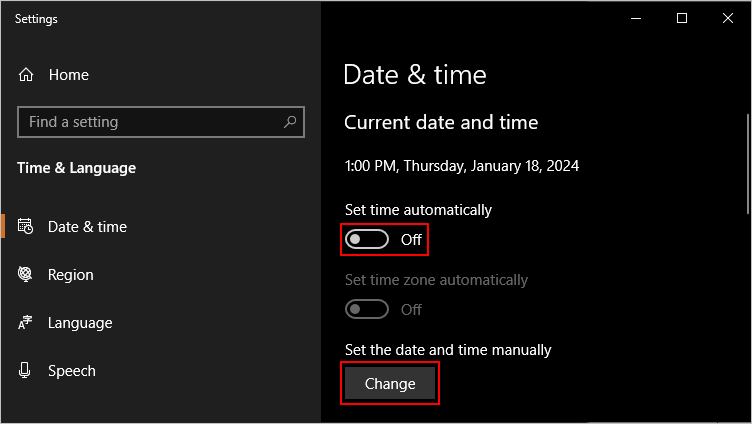
3. اگر میخواهید زمان به صورت خودکار تنظیم شود، مطمئن شوید که کلید جابجایی گزینهی «Set time automatically» در قسمت «on» ویندوز ۱۱ و در موقعیت «on»  قرار دارد و منطقهی زمانی شما نیز صحیح است.
4. تنظیم دستی زمان، روی کلید جابجایی زیر گزینهی «Set time automatically» کلیک کنید تا در موقعیت «off»  ویندوز ۱۱ قرار گیرد، سپس روی دکمهی «Change» کلیک کنید.
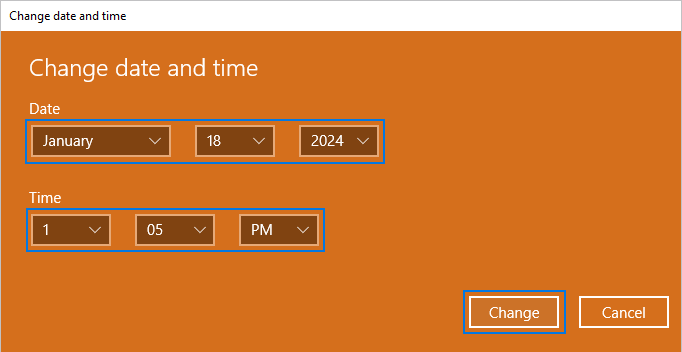
5. در پنجره، تاریخ یا زمان را به دلخواه تنظیم کنید و روی دکمه تغییر کلیک کنید.
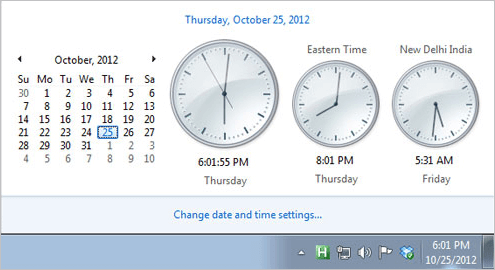
به طور پیشفرض، فقط ساعت و دقیقه در ناحیه اعلان ویندوز در نوار وظیفه نمایش داده میشوند. در ویندوز ۱۰، امکان اضافه کردن ثانیه به زمان نمایش داده شده وجود ندارد. با این حال، اگر روی تاریخ و زمان کلیک کنید، یک پنجره بازشو باز میشود و زمان را به همراه ثانیه نمایش میدهد.
در ویندوز ۱۱، برای نمایش ثانیه برای زمان نمایش داده شده در نوار وظیفه، مراحل زیر را دنبال کنید.
- در کادر جستجوی ویندوز در نوار وظیفه، عبارت settings را تایپ کرده و Enter را فشار دهید.
- در منوی ناوبری سمت چپ، روی Personalization کلیک کنید.
- در بخش اصلی پنجره تنظیمات، به پایین اسکرول کنید و روی گزینه Taskbar کلیک کنید.
- در لیست به پایین اسکرول کنید و روی گزینه Taskbar behaviors کلیک کنید.
- به پایین لیست رفتارهای نوار وظیفه بروید و کادر مربوط به تنظیمات Show seconds in system tray clock را علامت بزنید.
ویندوز ۸
- در قسمت اعلانهای ویندوز در گوشه پایین سمت راست صفحه، روی تاریخ و زمان کلیک کنید یا ضربه بزنید.
- پایین پنجره (شکل زیر) گزینه Change date and time settings را انتخاب کنید.
4. در پنجره تاریخ و زمان، در زیر تب تاریخ و زمان، روی دکمه Change date and time کلیک کنید.
5. تنظیمات خود را انجام دهید و روی OK کلیک کنید.
6. برای ذخیره تغییرات، در پنجره اصلی تاریخ و زمان روی OK کلیک کنید.
برای تغییر منطقه زمانی، این مراحل را دنبال کنید.
- در پنجره Date and Time، در زیر تب تاریخ و زمان، روی دکمه تChange time zone کلیک کنید.
- منطقه زمانی جدید را در فیلد کشویی Time zone انتخاب کرده و روی OK کلیک کنید.
- برای ذخیره تغییر منطقه زمانی، روی OK در پنجره اصلی Date and Time کلیک کنید.
ویندوز ۷ و ویستا
در ویندوز ۷ و ویندوز ویستا، برای تنظیم تاریخ و زمان، این مراحل را دنبال کنید.
- میانبر صفحه کلید Windows key+D را فشار دهید یا به دسکتاپ ویندوز بروید.
- روی تاریخ و زمان در قسمت اعلانهای ویندوز در گوشه پایین سمت راست صفحه کلیک کنید یا ضربه بزنید.
- Change date and time settings را در پایین پنجره (در زیر نشان داده شده است) انتخاب کنید.
4. در پنجره تاریخ و زمان، در زیر تب تاریخ و زمان، روی دکمه Change date and time کلیک کنید.
5. تنظیمات خود را انجام دهید و روی OK کلیک کنید.
6. برای ذخیره تغییرات، روی OK در پنجره Date and Time کلیک کنید.
برای تغییر منطقه زمانی، این مراحل را دنبال کنید.
- در پنجره Date and Time از بالا، در زیر تب تاریخ و زمان، روی دکمه Change time zone کلیک کنید.
- منطقه زمانی جدید را در فیلد کشویی Time zone انتخاب کرده و روی OK کلیک کنید.
- برای ذخیره تغییر منطقه زمانی، روی OK در پنجره اصلی Date and Time کلیک کنید.
ویندوز XP، 2000، 98، 95، NT و NT 4
در ویندوز XP و نسخههای قبلی، برای تنظیم تاریخ و زمان، این مراحل را دنبال کنید.
- به دسکتاپ ویندوز بروید.
- روی زمان در Systray خود که معمولاً در پایین سمت راست صفحه نمایش شما قرار دارد، کلیک راست کنید.
- روی گزینه منوی Adjust Date/Time کلیک کنید.
- این عمل پنجره ویژگیهای Date/Time را باز میکند، جایی که میتوانید تاریخ، زمان و منطقه زمانی را تنظیم کنید.
- پس از تنظیم تاریخ و زمان مناسب، روی Apply و سپس OK کلیک کنید.

خط فرمان MS-DOS و ویندوز
تنظیم تاریخ از طریق MS-DOS یا خط فرمان ویندوز با استفاده از دستور date انجام میشود.
تنظیم زمان از طریق MS-DOS یا خط فرمان ویندوز با استفاده از دستور time انجام میشود.
خط فرمان لینوکس
در لینوکس، از دستور date برای تنظیم دستی تاریخ و زمان سیستم استفاده کنید.
date -s "8 MAY 2020 11:36:00"
یا برای همگامسازی ساعت سیستم خود با یک سرور زمان شبکه، از ntpdate استفاده کنید. برای مثال، در اوبونتو یا دبیان:
sudo ntpdate us.pool.ntp.org
9 May 15:32:31 ntpdate[11562]: adjust time server 107.21.100.177 offset -0.004751 sec
برای همگامسازی منظم زمان سیستم، سرویس سیستم ntp را نصب کنید.
sudo apt install ntp
سرویس بلافاصله شروع میشود و به طور خودکار در هنگام بوت سیستم شروع به کار میکند. برای پیکربندی سرویس، فایل /etc/ntp.conf را ویرایش کنید، سپس سرویس را مجدداً راهاندازی کنید.
sudo nano /etc/ntp.conf
sudo systemctl restart ntp
برای دسترسی مستقیم به ساعت سختافزار، از دستور hwclock استفاده کنید.
sudo hwclock --show
FreeBSD
در FreeBSD، ntp را میتوان با استفاده از مدیر بسته pkg نصب کرد.
sudo pkg install ntp
تنظیم تاریخ و زمان در سیستم عامل اپل
- در گوشه سمت چپ بالای صفحه دسکتاپ، روی آیکون اپل کلیک کنید.
- از منوی اپل، گزینه تنظیمات سیستم (System Settings) را انتخاب کنید.
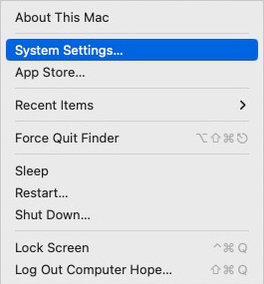
3. در نوار کناری، به پایین اسکرول کنید و روی انتخابگر General کلیک کنید. سپس، در بخش سمت راست، روی Date & Time کلیک کنید.
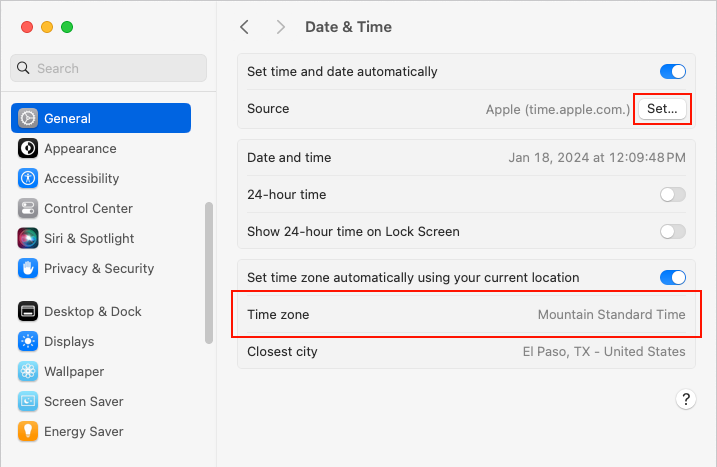
4. از اینجا، چند گزینه دارید. برای تنظیم خودکار زمان، روی دکمه Set در بخش Source کلیک کنید و یک منبع را انتخاب کنید. سپس، روی Time zone کلیک کنید تا منطقه خود را انتخاب کنید (اگر از موقعیت مکانی فعلی خود استفاده نمیکنید).
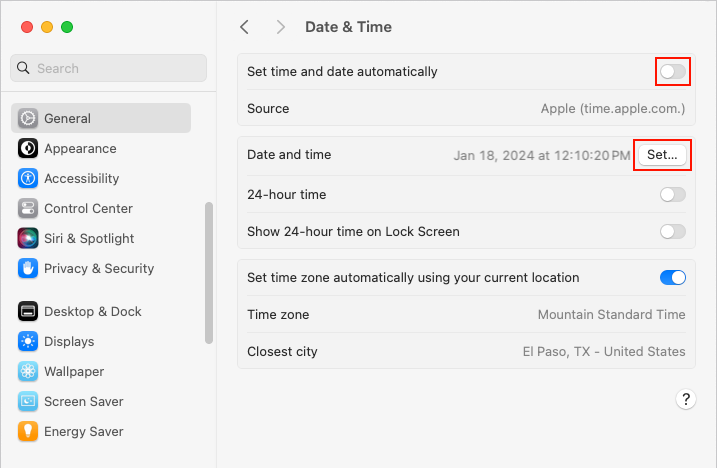
5. برای تنظیم دستی زمان، روی دکمهی کنار گزینهی «Set time and date automatically» کلیک کنید تا خاموش شود. سپس، روی دکمهی «Set» کنار گزینهی «Date and time» کلیک کنید.
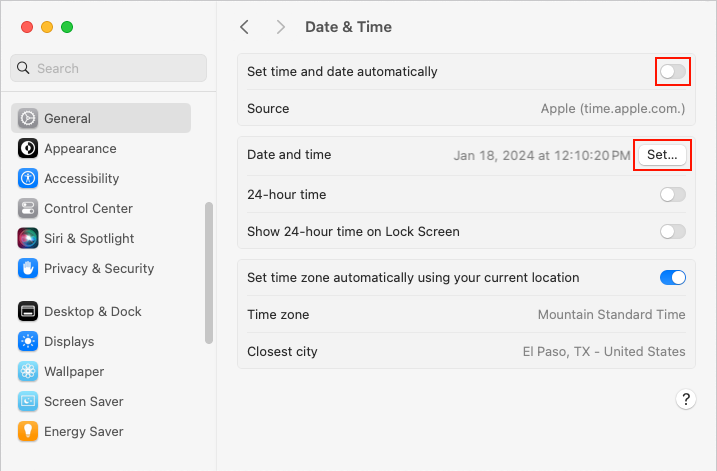
6. در پنجره، روی کادرهای فلش کنار date و time کلیک کنید تا آنها را تنظیم کنید. وقتی از انتخابهای خود راضی بودید، روی دکمه تنظیم (Set) کلیک کنید.