
اگر با خطای CMOS checksum در رایانه خود مواجه شدید، مراحل زیر ممکن است به شما در رفع مشکل کمک کند.
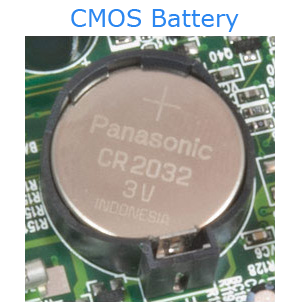
باتری CMOS خراب یا قدیمی
رایانه را مجدداً راه اندازی کنید. اگر پس از راه اندازی مجدد رایانه، خطا همچنان ادامه داشت، وارد تنظیمات CMOS شوید و تمام مقادیر را بررسی کنید. همچنین، مطمئن شوید که تاریخ و زمان صحیح هستند. پس از تأیید و تغییر همه چیز، مطمئن شوید که تنظیمات را ذخیره کرده و سپس از تنظیمات CMOS خارج شوید.
اگر همه چیز درست به نظر میرسد، سعی کنید CMOS را به مقادیر پیشفرض بازنشانی کنید. پس از بازنشانی مقادیر CMOS، تغییرات را ذخیره کنید و از BIOS خارج شوید تا سیستم دوباره راهاندازی شود.
خاموش شدن نادرست کامپیوتر
اگر کامپیوتر در حالی که هنوز در حال کار بود، برق خود را از دست داد، ممکن است CMOS خراب شده باشد. قبل از خاموش کردن کامپیوتر، مطمئن شوید که کامپیوتر آماده خاموش شدن است. اگر کامپیوتر لپتاپ دارید، قبل از قطع اتصال برق، مطمئن شوید که باتری شارژ شده است.
اگر مقادیر CMOS خراب هستند، مقادیر صحیح را در تنظیمات CMOS وارد کنید و سپس تنظیمات CMOS را ذخیره کرده و از آن خارج شوید تا مشکلات شما حل شود.
بهروزرسانی BIOS اخیراً انجام شده است
اگر بهروزرسانی BIOS روی کامپیوتر اجرا شده باشد، مقادیر ذخیره شده در CMOS بازنشانی میشوند. وارد تنظیمات CMOS شوید، تمام مقادیر را دوباره وارد کنید و سپس تنظیمات CMOS را ذخیره کرده و از آن خارج شوید.
اگر نمیتوانید وارد تنظیمات CMOS شوید، یا کامپیوتر دیگر مقادیر BIOS خود را نگه نمیدارد، ممکن است بهروزرسانی BIOS خراب شده باشد. در این حالت، توصیه میکنیم دوباره BIOS را بهروزرسانی کنید یا به نسخه قبلی برگردید.