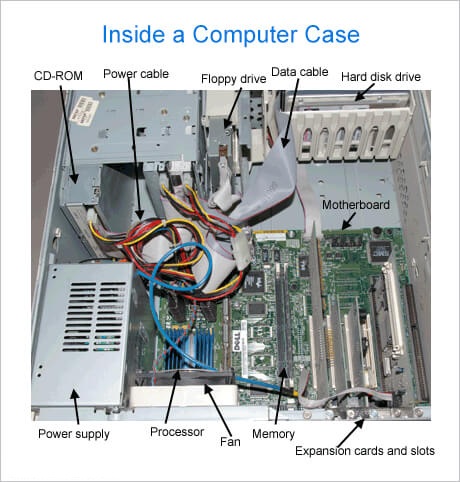
داخل یک کامپیوتر رومیزی آنقدرها هم که فکر میکنید پیچیده نیست. در زیر مثالی از اجزای اصلی تشکیل دهنده داخل یک کامپیوتر آورده شده است.
برای آشنایی بیشتر با قطعات کامپیوتر روی لینک زیر کلیک کنید.
قطعات کامپیوتر
اطلاعات مربوط به هر یک از موارد ذکر شده در تصویر بالا در لینکهای زیر موجود است.
- کیس (case)
- کابل داده: (IDE، SATA)
- درایو دیسک: CD-ROM، CD-RW، DVD-ROM یا Blu-ray.
- کارت توسعه (ISA، PCI، AGP و PCI Express).
- فن (سینک حرارتی)
- فلاپی درایو
- هارد دیسک: HDD، SSD
- حافظه (RAM)
- مادربرد
- کابل برق (Molex)
- منبع تغذیه (PSU)
- پردازنده (CPU)
چه قطعاتی برای کار کردن یک کامپیوتر لازم است؟
یک کامپیوتر به تمام اجزای ذکر شده در بالا نیاز ندارد. با این حال، یک کامپیوتر بدون داشتن حداقل قطعات زیر نمیتواند کار کند.
- پردازنده (CPU)
- حافظه (RAM)
- مادربرد
- دستگاه ذخیرهسازی (مثلاً هارد دیسک)
نحوه شناسایی سختافزار نصبشده بدون باز کردن کامپیوتر
اگر نیاز دارید که مشخص کنید چه سختافزاری در کامپیوتر شما نصب شده است، نیازی به باز کردن کیس کامپیوتر ندارید. در سیستم عامل مایکروسافت ویندوز، از ابزارهای Device Manager یا System Information برای شناسایی سختافزار نصبشده در کامپیوتر خود استفاده کنید. در اپل macOS، از برنامه System Information برای شناسایی سختافزار نصبشده در کامپیوتر خود استفاده کنید.
مدیر دستگاه
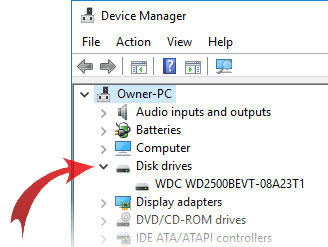
مدیریت دستگاه به شما امکان میدهد اکثر سختافزارهای رایانه را مشاهده کنید. سختافزارها به دستهها یا انواع مختلفی تقسیم میشوند، مانند آداپتورهای صفحه نمایش، درایوهای DVD/CD-ROM، آداپتورهای شبکه و کنترلکنندههای صدا، تصویر و بازی.
برای مشاهده سختافزارهای نصب شده در مدیریت دستگاه، روی فلش کنار هر دسته سختافزار کلیک کنید. نام قطعات سختافزاری نمایش داده میشود، گاهی اوقات شامل سازنده و شماره مدل قطعه نیز میشود.
اطلاعات سیستم
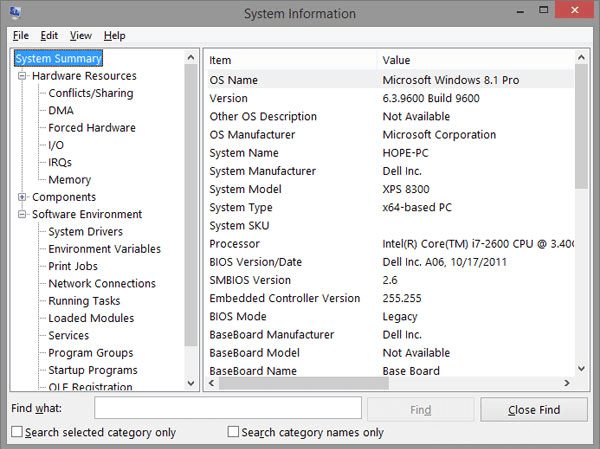
ابزار System Information در ویندوز و macOS موجود است و اطلاعاتی در مورد اجزای سختافزاری رایانه ارائه میدهد. System Information اطلاعات سازنده و شماره مدل برخی از سختافزارها و اطلاعات فنی قطعات روی مادربرد را ارائه میدهد. سایر اطلاعات موجود در System Information شامل سرعت و تعداد هستههای پردازنده، ظرفیت رم موجود و کل، ظرفیت حافظه مجازی و موارد دیگر است.
در ویندوز، برای مشاهده سختافزار نصب شده در ابزار System Information، برای اطلاعات اولیه در مورد پردازنده، حافظه و مادربرد، روی System Summary در منوی ناوبری سمت چپ کلیک کنید. برای اطلاعات دقیقتر، روی + کنار Hardware Resources and Components در منوی ناوبری سمت چپ کلیک کنید و برای مشاهده اطلاعات مربوط به سختافزار، روی یک نوع سختافزار کلیک کنید.
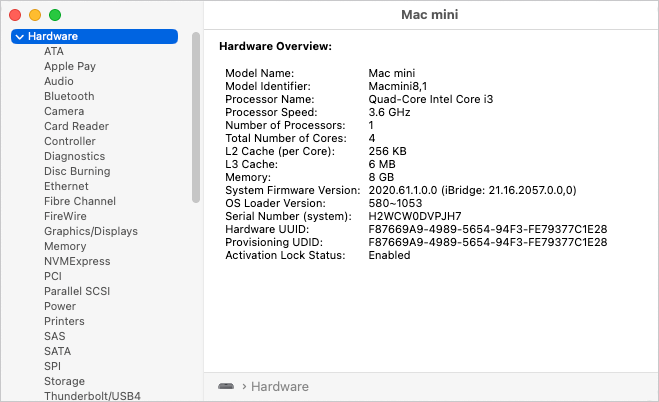
در macOS، برای مشاهده سختافزار نصبشده در برنامه اطلاعات سیستم، روی سختافزار کلیک کنید تا اطلاعات اولیه در مورد پردازنده و حافظه را مشاهده کنید. برای اطلاعات دقیقتر، روی فلش کنار سختافزار در macOS کلیک کنید و روی یک نوع سختافزار کلیک کنید تا اطلاعات مربوط به سختافزار نصبشده در رایانه را مشاهده کنید.