
اگر تغییرات قابل توجهی در سختافزار رایانه خود ایجاد کنید، مانند تغییر مادربرد، ممکن است مجوز نسخه ویندوز ۱۰ شما غیرفعال شود. میتوانید با فعال کردن مجدد مجوز در رایانه خود، این مشکل را حل کنید.
برای فعال کردن مجدد مجوز ویندوز ۱۰ خود پس از یک بهروزرسانی سختافزاری مهم، این مراحل را دنبال کنید.
لایسنس ویندوز خود را به حساب مایکروسافت خود متصل کنید
لایسنس ویندوز ۱۰ شما باید به حساب مایکروسافت شما متصل شود تا دوباره فعال شود. اگر حساب مایکروسافت ندارید، میتوانید در account.microsoft.com برای آن ثبت نام کنید.
بررسی کنید که آیا نسخه ویندوز شما از قبل به حساب مایکروسافت شما متصل شده است یا خیر.
- تنظیمات خود را باز کنید. کلید ویندوز + I را فشار دهید (کلید ویندوز را نگه دارید و “i” را فشار دهید)، یا منوی استارت خود را باز کنید و روی ⚙ (نماد چرخ دنده) کلیک کنید.
- روی Update & security کلیک کنید.
- روی Activation کلیک کنید.
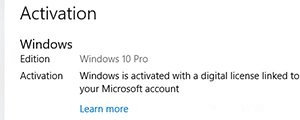
- اگر حساب شما از قبل متصل شده است، عبارت “ویندوز با یک لایسنس دیجیتال مرتبط با حساب مایکروسافت شما فعال شده است” را در زیر Windows در سمت راست خواهید دید. اگر این را میبینید، میتوانید به بخش بعدی بروید.
- در غیر این صورت، روی افزودن یک حساب کلیک کنید.
6. نام و رمز عبور حساب مایکروسافت خود را وارد کنید. ممکن است لازم باشد رمز عبور حساب محلی خود (رمزی که برای ورود به رایانه خود استفاده میکنید) را وارد کنید. روی ورود به سیستم کلیک کنید.
اگر حساب شما با موفقیت پیوند داده شده باشد، در صفحه تنظیمات فعالسازی، عبارت “Windows is activated with a digital license linked to your Microsoft account” را مشاهده خواهید کرد.
فعالسازی مجدد ویندوز با استفاده از ابزار عیبیابی فعالسازی
برای فعالسازی مجدد مجوز ویندوز خود، ابزار Activation Troubleshooter را اجرا کنید. این ابزار رایانه شما را برای یافتن سختافزار جدید اسکن میکند و این اطلاعات را در حساب مایکروسافت مرتبط شما بهروزرسانی میکند.
- Settings خود را باز کنید. روی Update & security کلیک کنید.
- روی Activation کلیک کنید.
- در سمت راست، روی Troubleshoot کلیک کنید.
- عیبیابی فعالسازی باز میشود. گزینه «I changed hardware on this device recently» را انتخاب کنید، سپس روی «Next» کلیک کنید.
- نام و رمز عبور حساب مایکروسافت خود را وارد کنید. ممکن است لازم باشد رمز عبور حساب محلی خود (the password you use to log in to your computer) را وارد کنید.
- روی Sign in به سیستم کلیک کنید.
- لیستی از دستگاههای ثبتشده خود را مشاهده خواهید کرد. دستگاهی را که اکنون استفاده میکنید انتخاب کنید، سپس کادر «This is the device I’m using right now» را علامت بزنید.
- روی Activate کلیک کنید.
اگر Activation Troubleshooter کار نکرد
اگر هنوز نمیتوانید نسخه ویندوز خود را دوباره فعال کنید، با مایکروسافت تماس بگیرید. به آنها بگویید که سختافزار رایانه خود را ارتقا دادهاید، اما وقتی از Activation Troubleshooter استفاده میکنید، مجوز ویندوز دوباره فعال نمیشود. یک نماینده پشتیبانی مایکروسافت خوشحال خواهد شد که به شما کمک کند.