

قابلیت پخش خودکار ویندوز به کامپیوتر اجازه میدهد تا به طور خودکار یک برنامه یا ویدیو را از روی یک سیدی (دیسک فشرده) یا دیویدی (دیسک چندمنظوره دیجیتال) که در درایو دیسک قرار داده شده است، اجرا کند. اگر پخش خودکار غیرفعال باشد، تا زمانی که محتوای دیسک را با استفاده از یک ابزار فایل مرور نکنید، هیچ اتفاقی به طور خودکار با سیدی یا دیویدی نمیافتد.
به طور پیشفرض، پخش خودکار در ویندوز فعال است، اما ممکن است توسط یک کاربر یا برنامه خاص غیرفعال شود. برای فعال یا غیرفعال کردن قابلیت پخش خودکار ویندوز، مراحل موجود در بخش مربوطه در زیر را دنبال کنید.
غیرفعال کردن پخش خودکار مایکروسافت ویندوز
برای غیرفعال کردن موقت پخش خودکار در مایکروسافت ویندوز، هنگام شروع اجرای سیدی، کلید Shift سمت چپ را فشار دهید. همچنین، برای مرور محتویات سیدی، My Computer را باز کنید، روی درایو CD-ROM (حافظه فقط خواندنی دیسک فشرده) کلیک راست کنید و Explore را انتخاب کنید.
برای غیرفعال کردن دائمی ویژگی پخش خودکار، نسخه مایکروسافت ویندوز خود را از لیست زیر انتخاب کنید و مراحل را دنبال کنید.
غیرفعال کردن پخش خودکار در ویندوز ویستا، ۷، ۸، ۱۰ و ۱۱
1. ویرایشگر رجیستری ویندوز را باز کنید.
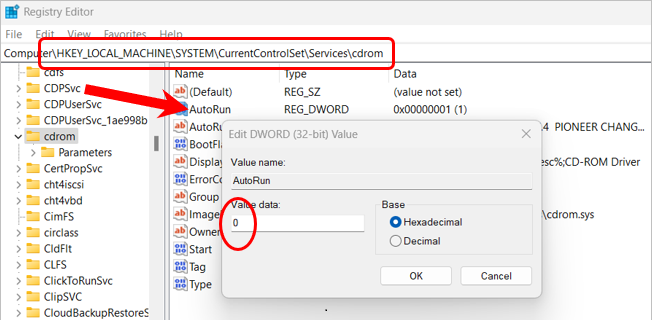
2. در ویرایشگر رجیستری، کلید رجیستری زیر را باز کنید:
HKEY_LOCAL_MACHINE\
System\
CurrentControlSet\
Services\
Cdrom\
3. در پوشه Cdrom، مقدار رشته AutoRun را از ‘۱’ به ‘۰’ تغییر دهید و سپس روی تأیید کلیک کنید.
4. رجیستری را ببندید.
غیرفعال کردن پخش خودکار در ویندوز XP
- My Computer یا Explorer را باز کنید
- روی درایو CD-ROM کلیک راست کرده و روی Properties کلیک کنید.
- روی تب AutoPlay کلیک کنید. در این بخش، تمام ویژگیهای پخش خودکار ویندوز را مشخص کنید.
غیرفعال کردن پخش خودکار با TweakUI
برای ویندوز XP، از ابزار TweakUI برای غیرفعال کردن پخش خودکار استفاده کنید.
- TweakUI را دانلود و نصب کنید.
- از رابط کاربری TweakUI، روی + کنار My Computer کلیک کنید.
- روی + کنار AutoPlay کلیک کنید.
- Drives را انتخاب کنید و تیک هر درایوی را که میخواهید AutoPlay را غیرفعال کنید، بردارید.
AutoPlay را در ویندوز ۹۵، ۹۸ و Me غیرفعال کنید
- Device Manager را باز کنید.
- روی + کنار CD-ROM کلیک کنید و روی درایو CD-ROM نصب شده فعلی دوبار کلیک کنید.
- در قسمت ویژگیهای CD-ROM، روی زبانه تنظیمات کلیک کنید و مطمئن شوید که هیچ علامتی در بخش Auto Insert Notification وجود ندارد.
AutoPlay را فقط روی CDهای صوتی غیرفعال کنید
برای غیرفعال کردن AutoPlay فقط برای CDهای صوتی، این مراحل را دنبال کنید.
- روی Start، Programs، Windows Explorer کلیک کنید.
- در Windows Explorer، روی View کلیک کنید، سپس روی Folder Options کلیک کنید.
- روی زبانه انواع فایل کلیک کنید و دسته “CD Audio Track” را در لیست انواع فایلهای موجود پیدا کنید.
- “CD Audio Track” را هایلایت کنید و روی Edit یا Advanced کلیک کنید.
- در دسته Actions، پیشفرض را از Play به Open یا None تغییر دهید.
غیرفعال کردن AutoPlay با ویرایش رجیستری ویندوز
اگر پس از دنبال کردن توصیههای بالا، ویژگی My Autorun یا AutoPlay همچنان کار نمیکند و از مایکروسافت ویندوز ۹۵ یا ویندوز ۹۸ استفاده میکنید، راه حل زیر را امتحان کنید.
در Regedit، به پوشههای زیر بروید.
HKEY_USERS\
.DEFAULT\
SOFTWARE\
MICROSOFT\
Windows\
CURRENTVERSION\
POLICIES\
EXPLORER\
وقتی در پوشه اکسپلورر هستید، در صورت وجود، روی ورودی NoDriveTypeAutoRun دوبار کلیک کنید و مقدار آن را به “95 00 00 00”,/span> تغییر دهید.
اگر NoDriveTypeAutoRun وجود ندارد، مراحل زیر را دنبال کنید
- در منوی کشویی روی Edit کلیک کنید.
- روی New کلیک کنید.
- روی Binary value کلیک کنید.
- “NoDriveTypeAutoRun” را به عنوان نام وارد کنید.
- “95 00 00 00” را به عنوان مقدار وارد کنید.
- از Regedit خارج شوید و رایانه را مجدداً راه اندازی کنید.
غیرفعال کردن AutoPlay در ویندوز NT و 2000
1. در ویندوز NT یا 2000، این مراحل را برای غیرفعال کردن AutoPlay دنبال کنید.
2. روی Start و سپس Run کلیک کنید، Regedit را تایپ کنید و Enter را فشار دهید. در ویرایشگر رجیستری، کلید رجیستری زیر را باز کنید:
برای فعال کردن ویژگی AutoPlay، نسخه مایکروسافت ویندوز خود را از لیست زیر انتخاب کنید و مراحل را دنبال کنید. 1. ویرایشگر رجیستری ویندوز را باز کنید. 3. وقتی در پوشه Cdrom هستید، مقدار رشته Autorun را از ‘۰’ به ‘۱’ تغییر دهید. اگر هنگام دنبال کردن این مراحل، گزینهی Play در فهرست نبود، در پنجرهی «ویرایش نوع فایل»، روی New کلیک کنید. پس از آن، برای نوع عمل، Play را تایپ کنید، سپس در زیر «برنامهای که برای انجام این عمل استفاده میشود»، عبارت c:\windows\cdplayer.exe -play را تایپ کنید. 1. روی Start کلیک کنید، Run را اجرا کنید، Regedit را تایپ کنید و Enter را بزنید. 2. در ویرایشگر رجیستری، کلید رجیستری زیر را باز کنید: 3. وقتی در پوشه Cdrom هستید، Autorun را از ‘0’ به ‘1’ تغییر دهید. 4. ویرایشگر رجیستری را ببندید.فعال کردن پخش خودکار مایکروسافت ویندوز
فعال کردن پخش خودکار در ویندوز ویستا، ۷، ۸، ۱۰ و ۱۱
2. در ویرایشگر رجیستری، کلید رجیستری زیر را باز کنید:
HKEY_LOCAL_MACHINE\
System\
CurrentControlSet\
Services\
Cdrom\
4. ویرایشگر رجیستری را ببندید.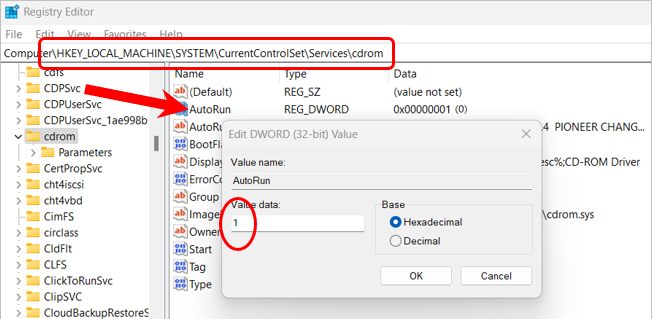
فعال کردن پخش خودکار در ویندوز XP
فعال کردن پخش خودکار با استفاده از TweakUI
فعال کردن AutoPlay در ویندوز ۹۵، ۹۸ و Me
غیرفعال کردن AutoPlay فقط برای CDهای صوتی
فعال کردن پخش خودکار در ویندوز NT و 2000
HKEY_LOCAL_MACHINE\
System\
CurrentControlSet\
Services\
Cdrom\