
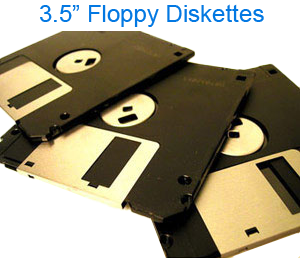
روشهای مختلفی برای کپی کردن اطلاعات به و از یک فلاپی دیسک یا سیدی (دیسک فشرده) وجود دارد. برای کمک و دستورالعمل، روی لینک زیر کلیک کنید.
کپی کردن اطلاعات از فلاپی دیسکت
کاربران مایکروسافت ویندوز
کاربران مایکروسافت ویندوز میتوانند با دنبال کردن مراحل زیر، اطلاعات را از فلاپی دیسکت کپی کنند.
- دیسکتی که حاوی اطلاعات مورد نظر برای کپی کردن است را وارد کنید.
- My Computer را باز کنید
در My Computer، روی نماد 3 1/2 Floppy (A:) دوبار کلیک کنید. - اگر کامپیوتر میتواند فلاپی دیسکت را بخواند، میتوانید هر یک از فایلهای ذخیره شده روی فلاپی دیسکت را مشاهده کنید. هر یک از فایلهایی را که میخواهید کپی کنید، هایلایت کنید یا روی Edit کلیک کنید و Select All را انتخاب کنید تا همه فایلهای روی فلاپی دیسکت انتخاب شوند.
- پس از انتخاب فایل(ها)، روی Edit و سپس Copy کلیک کنید.
- در نهایت، به جایی که میخواهید فایلها را کپی کنید، بروید. وقتی در پوشهای هستید که میخواهید فایلها را کپی کنید، روی Edit کلیک کنید و Paste را انتخاب کنید.
کاربران خط فرمان MS-DOS و Windows
اگر در اعلان MS-DOS هستید، برای کپی کردن فایلها از فلاپی دیسکت به مکان دیگر، یکی از مراحل زیر را دنبال کنید.
- دیسکت حاوی اطلاعاتی که میخواهید کپی کنید را وارد کنید.
- با تایپ A: و فشار دادن Enter، حرف درایو را به درایو A: تغییر دهید.
- وقتی در اعلان A:\> هستید، dir را تایپ کنید تا فایلهای موجود روی فلاپی دیسک فهرست شوند. یا اگر از قبل نام فایلی را که میخواهید کپی کنید میدانید، به مرحله بعدی بروید.
- دستوری مشابه دستور زیر را تایپ کنید. در مثال زیر، نام فایل روی فلاپی دیسک myfile.txt است. ما آن فایل را در دایرکتوری C:\Windows کپی میکنیم.
copy myfile.txt c:\windows
یا
- دیسک حاوی اطلاعاتی که میخواهید کپی کنید را وارد کنید.
- با استفاده از دستور cd به دایرکتوری که میخواهید فایل را در آن کپی کنید، بروید.
- پس از ورود به دایرکتوری، دستوری مشابه دستور زیر را تایپ کنید. در مثال زیر، نام فایل روی فلاپی دیسک myfile.txt است. ما آن فایل را در دایرکتوری فعلی کپی میکنیم.
copy a:\myfile.txt
کپی کردن اطلاعات در فلاپی دیسکت
کاربران مایکروسافت ویندوز
کاربران مایکروسافت ویندوز میتوانند با دنبال کردن هر یک از توصیههای زیر، اطلاعات را در فلاپی دیسکت کپی کنند.
- اگر روی فایلی که میخواهید در فلاپی دیسکت ذخیره کنید کار میکنید، میتوانید از ویژگی Save As برنامه استفاده کنید.
- دیسکت خالی یا دیسکی را که میخواهید فایل را در آن ذخیره کنید، وارد کنید.
- در برنامهای که روی فایل در آن کار میکنید، روی File در بالای پنجره کلیک کنید و گزینه Save As را انتخاب کنید.
- روی فلش رو به پایین در بخش Save In پنجره کلیک کنید تا مکانهایی که فایل میتواند در آنها ذخیره شود، فهرست شوند. روی 3 1/2 Floppy (A:) کلیک کنید و نام فایلی را که میخواهید استفاده کنید، مشخص کنید.
- پس از انجام این کار، روی دکمه Save کلیک کنید.
اگر فایل قبلاً در رایانه شما ذخیره شده است، میتوانید با مراحل زیر فایل را در فلاپی دیسکت نیز کپی کنید.
- دیسکت خالی یا دیسکی را که میخواهید فایل را در آن ذخیره کنید، وارد کنید.
- با استفاده از My Computer یا Explorer به مکانی که فایل مورد نظر برای ذخیره در فلاپی دیسک در آن قرار دارد، بروید.
- پس از یافتن فایل، آن را هایلایت کنید، در بالای پنجره روی Edit کلیک کنید و سپس Copy را بزنید.
- در نهایت، My Computer یا This PC را باز کنید، روی 3 1/2 Floppy (A:) کلیک کنید، روی Edit کلیک کنید، سپس Paste را بزنید تا فایل در فلاپی دیسک قرار گیرد.
کاربران خط فرمان MS-DOS و Windows
برای کپی کردن فایلها به فلاپی دیسک از MS-DOS، مراحل زیر را دنبال کنید.
- دیسک خالی یا دیسکی را که میخواهید فایل را در آن ذخیره کنید، وارد کنید.
- از دستور cd برای رفتن به محل دایرکتوری حاوی فایلی که میخواهید در فلاپی دیسک کپی کنید، استفاده کنید.
- اگر نام فایل را نمیدانید یا میخواهید وجود فایل را تأیید کنید، از دستور dir استفاده کنید.
- پس از ورود به دایرکتوری حاوی فایلی که میخواهید کپی کنید، دستوری مشابه مثال زیر تایپ کنید. در مثال زیر، فایلی که ما در حال کپی کردن آن به فلاپی دیسکت هستیم، myfile.txt است.
copy mfile.txt a:\
مورد اول
مورد دوم
یا
- دیسک خالی یا دیسکی را که میخواهید فایل را در آن ذخیره کنید، وارد کنید.
- با تایپ کردن A: و فشار دادن Enter، حرف درایو را به درایو A: تغییر دهید.
- وقتی در خط فرمان A:\> قرار گرفتید، دستوری مشابه مثال زیر تایپ کنید. در مثال زیر، ما فایل myfile.txt را در دایرکتوری ویندوز به فلاپی دیسک کپی میکنیم.
copy c:\windows\myfile.txt
کپی کردن اطلاعات از سیدی
کاربران مایکروسافت ویندوز
کاربران مایکروسافت ویندوز میتوانند با دنبال کردن مراحل زیر، اطلاعات را از سیدی کپی کنند.
- سیدی حاوی اطلاعات مورد نظر برای کپی را وارد کنید.
- My Computer یا This PC را باز کنید.
- در My Computer یا This PC، روی آیکون نام سیدی (D:) کلیک راست کنید، که در آن “CD name” نام سیدی موجود در رایانه است. توجه داشته باشید که سیدی همیشه درایو D: نیست. ممکن است E: یا حرف درایو دیگری باشد. پس از کلیک راست روی درایو، روی Explore کلیک کنید. کاوش سیدی به شما امکان میدهد فایلهای روی سیدی را مشاهده کنید. بسیاری از سیدیهای ویندوز دارای ویژگی AutoPlay هستند، بنابراین دوبار کلیک روی آیکون سیدی اغلب برنامه را اجرا میکند.
- فایلی را که میخواهید کپی کنید پیدا کنید و روی Edit و سپس Copy کلیک کنید.
- در نهایت، به جایی که میخواهید فایلها را کپی کنید بروید. وقتی در پوشهای هستید که میخواهید فایلها را در آن کپی کنید، روی Edit کلیک کنید و Paste را انتخاب کنید.
کاربران خط فرمان MS-DOS و Windows
اگر در اعلان MS-DOS هستید، برای کپی کردن فایلها از یک CD به مکان دیگر، مراحل زیر را دنبال کنید.
- CD حاوی اطلاعات مورد نظر برای کپی را وارد کنید.
- با تایپ D: و فشار دادن Enter، حرف درایو را به درایو D: تغییر دهید. توجه داشته باشید که درایو CD همیشه درایو D: نیست، بلکه اغلب آخرین حرف درایو است.
- هنگامی که در اعلان D:\> هستید، dir را تایپ کنید تا فایلهای موجود روی فلاپی دیسک فهرست شوند. یا اگر از قبل نام فایلی را که میخواهید کپی کنید میدانید، به مرحله بعدی بروید.
- دستوری مشابه دستور زیر را تایپ کنید. در مثال زیر، نام فایل روی فلاپی دیسک myfile.txt است. ما آن فایل را در دایرکتوری C:\Windows کپی میکنیم.
copy myfile.txt c:\windows
یا
- سیدی حاوی اطلاعاتی که میخواهید کپی کنید را وارد کنید.
- با استفاده از دستور cd به دایرکتوری که میخواهید فایل را در آن کپی کنید، بروید.
- پس از ورود به دایرکتوری، دستوری مشابه دستور نشان داده شده در زیر را تایپ کنید. در مثال زیر، نام فایل روی فلاپی دیسک myfile.txt است. ما آن فایل را در دایرکتوری فعلی کپی میکنیم.
copy d:\myfile.txt
کپی کردن اطلاعات روی سیدی
برای کپی کردن فایلها روی سیدی، به یک درایو و برنامه شخص ثالث که قادر به انجام این کار باشد، نیاز دارید.
کپی کردن اطلاعات از فلاپی به سیدی
برای کپی کردن اطلاعات از فلاپی دیسکت به سیدی، مراحل بالا را برای کپی کردن اطلاعات از فلاپی به کامپیوتر دنبال کنید. پس از اینکه اطلاعات روی هارد دیسک کامپیوتر قرار گرفت، میتوانید اطلاعات را روی سیدی کپی کنید.