
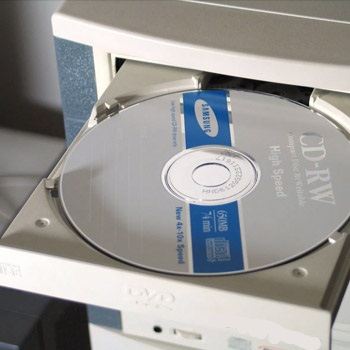
با وجود اینکه به دلیل حجم فایل، افزایش سرعت دانلود اینترنت، ظرفیت درایو USB (Universal Serial Bus) و پیشرفتهای ذخیرهسازی ابری، درایوهای CD/DVD-ROM به تدریج از رده خارج میشوند، اما هنوز هم بخشی از رایانههای بسیاری از کاربران هستند. برای تعیین اینکه چه درایو نوری در رایانه شما نصب شده است، از لیست زیر انتخاب کنید و دستورالعملها را دنبال کنید.
کاربران مایکروسافت ویندوز
اگر رایانه شما سیستم عامل مایکروسافت ویندوز را اجرا میکند، این مراحل را دنبال کنید.
- کلید ویندوز را فشار دهید، عبارت System Information را تایپ کنید و Enter را بزنید.
- در پنجره System Information، روی نماد + در کنار Components کلیک کنید.
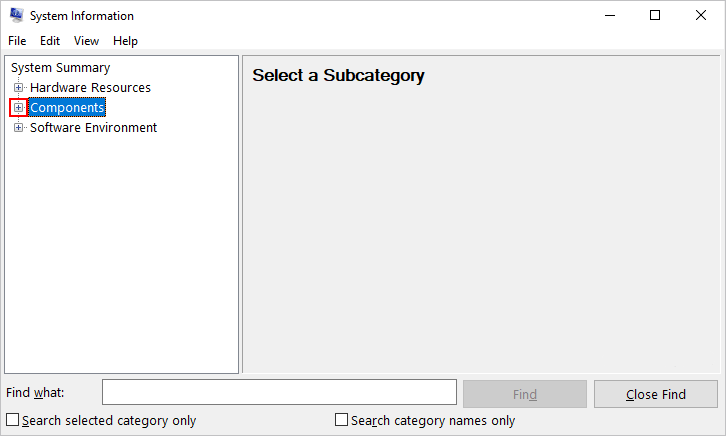
3. اگر عبارت «CD-ROM» را میبینید، یک بار روی آن کلیک کنید تا CD-ROM (حافظه فقط خواندنی دیسک فشرده) در قسمت سمت راست نمایش داده شود. در غیر این صورت، روی «+» کنار «چندرسانهای» کلیک کنید و «CD-ROM» را انتخاب کنید تا اطلاعات نمایش داده شود.
macOS
اگر رایانه شما از سیستم عامل macOS مانند iMac یا MacBook استفاده میکند، مراحل زیر را دنبال کنید.
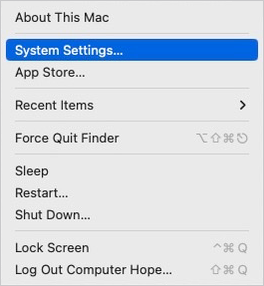
- در بالای صفحه، در سمت چپ نوار منو، روی نماد Apple کلیک کنید.
- از منوی Apple، System Settings را انتخاب کنید.
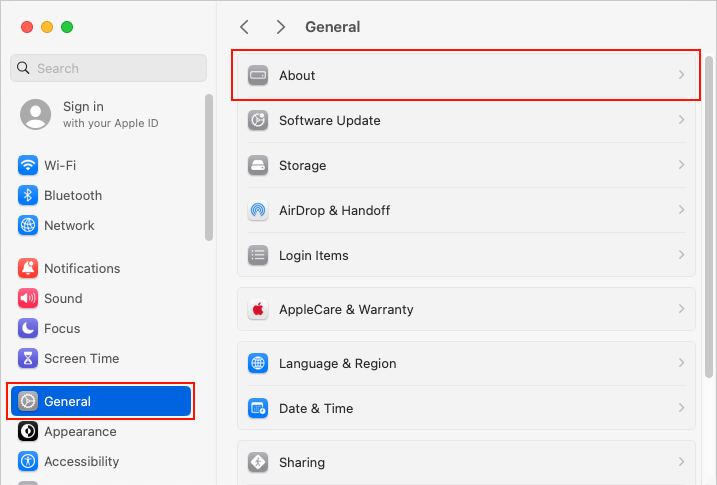
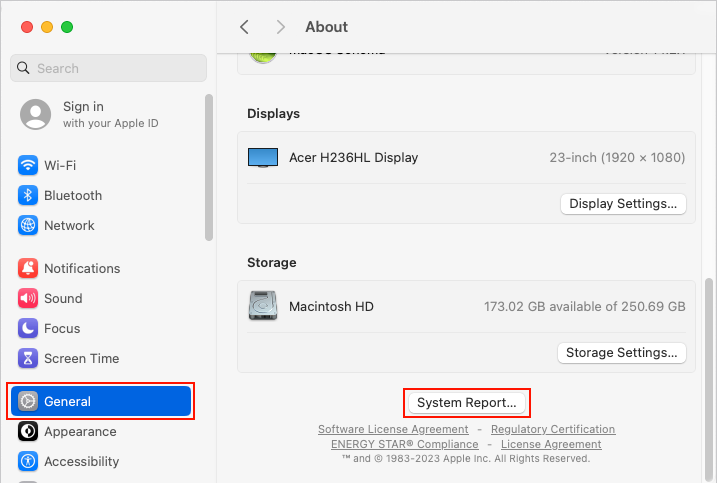
3. در نوار کناری، روی انتخابگر General کلیک کنید. سپس، در سمت راست، روی About کلیک کنید.
4. به پایین بخش سمت راست بروید و روی دکمه System Report کلیک کنید.
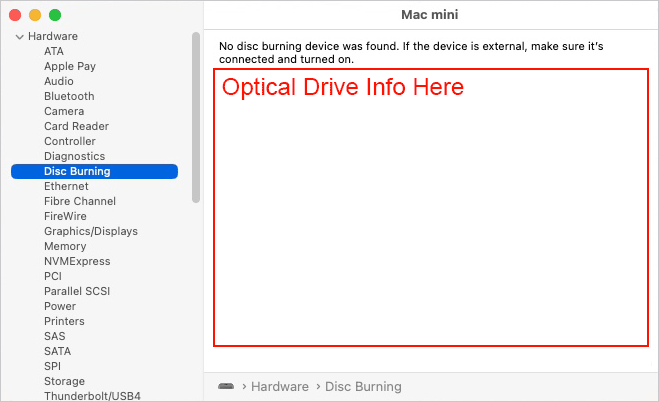
5. در سمت چپ، زیر بخش Hardware، به دنبال «CD-ROM» یا «Disc Burning» بگردید. در صورت وجود، اطلاعات درایو نوری در بخش سمت راست نمایش داده میشود.
روشهای دیگر برای کسب اطلاعات در مورد درایو نوری
همچنین میتوانید اطلاعات درایو CD/DVD را با بررسی فیزیکی دستگاه تعیین کنید. نکات زیر روشهای جایگزین برای کسب اطلاعات در مورد درایوهای نوری ارائه میدهند.
- بسیاری از تولیدکنندگان درایو CD، نام، سرعت (مثلاً 52X) و گاهی اوقات مدل درایو خود را در جلوی درایو نمایش میدهند. اگر با تولیدکنندگان درایو CD-ROM، CD-RW (قابل نوشتن مجدد دیسک فشرده)، CD-R (قابل ضبط دیسک فشرده) یا DVD آشنا نیستید، به لیست موجود در صفحه تولیدکنندگان CD ما مراجعه کنید.
- اگر به اطلاعات بیشتری از نام سازنده نیاز دارید، اغلب اطلاعات بیشتری در بالای درایو موجود است. اکثر تولیدکنندگان برچسبهایی را روی آنها قرار میدهند که تمام اطلاعات درایو روی آنها نوشته شده است. اگر کامپیوتر رومیزی دارید، توصیه میکنیم کامپیوتر را باز کنید و در صورت نیاز، درایو را بردارید تا این برچسب را ببینید.
راهنمای بیشتر در مورد درایو نوری
این بخش شامل اطلاعات مفید بیشتری در مورد درایوهای CD/DVD-ROM است.
نحوه فهرست کردن مشخصات درایو
هنگام تایپ مشخصات کامپیوتر، درایو CD (دیسک فشرده) را به همراه سرعت و شماره مدل آن، در صورت وجود، مطابق شکل زیر فهرست کنید.
Black 52X Sony CD-ROM, Model CDU5211
اگر نیاز به تعویض درایو سیدی دارید، این کار را با هر درایو نوری دیگری که از همان رابط استفاده میکند، انجام دهید. به عنوان مثال، اگر رایانه شما از یک درایو سیدی-رام IDE (Integrated Drive Electronics) استفاده میکند، آن را با یک سیدی-رام IDE دیگر جایگزین کنید.
علاوه بر این، ارتقا به درایوی را که عملکرد بیشتری ارائه میدهد، در نظر بگیرید. به عنوان مثال، اگر در حال تعویض یک سیدی-رام استاندارد هستید، ممکن است بخواهید درایو را با یک درایو CD-R یا CD-RW جایگزین کنید، زیرا آنها به شما امکان میدهند اطلاعات را روی سیدیها رایت کنید (بنویسید).