
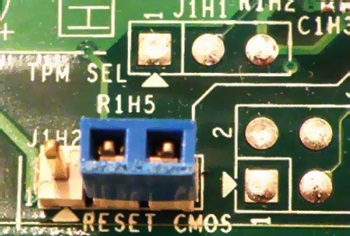
اگر رایانه هنگام راهاندازی با مشکل مواجه شد، خطاهایی در حین راهاندازی یا سایر مشکلات غیرعادی که قابل حل نیستند، سعی کنید تنظیمات CMOS را به تنظیمات پیشفرض بازنشانی کنید که در زیر توضیح داده شده است.
بارگیری یا بازنشانی پیش فرض ها
برای بازنشانی تنظیمات CMOS یا BIOS (سیستم ورودی/خروجی اولیه) رایانه خود به تنظیمات پیش فرض، مراحل زیر را دنبال کنید.
- وارد تنظیمات CMOS شوید.
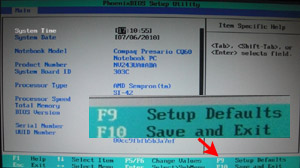
- در راهاندازی CMOS، به دنبال گزینهای برای بازنشانی مقادیر CMOS به تنظیمات پیشفرض یا گزینهای برای بارگذاری پیشفرضهای ایمن با شکست باشید. در بسیاری از صفحههای راهاندازی CMOS، یک کلید عملکرد برای انجام این کار وجود دارد. برای مثال، کلید F5، F6، F9، F11 یا F12، همانطور که در تصویر نشان داده شده است، ممکن است به عنوان میانبر برای بارگذاری تنظیمات پیش فرض تنظیم شود. تنظیمات دیگر ممکن است گزینهای را فهرست کنند که میتوانید با استفاده از کلیدهای پیکان و فشار دادن Enter به آن پیکان بزنید.
- وقتی پیدا و انتخاب شد، از شما پرسیده می شود که آیا مطمئن هستید که می خواهید پیش فرض ها را بارگیری کنید. “Y” را برای بله یا فلش را به گزینه بله فشار دهید.
- پس از تنظیم مقادیر پیشفرض، حتماً Save and Exit را تنظیم کنید.
بازنشانی داده های پیکربندی
اگر اخیراً سختافزار جدیدی اضافه کردهاید یا بازنشانی مقادیر پیشفرض به حل مشکلات بوت شما کمکی نکرده است، ممکن است بخواهید دادههای پیکربندی را بازنشانی کنید.
تحت پیشرفته
بایوس Phoenix با Main – Advanced – Security در بالای صفحه، میتوانید با استفاده از فلش سمت راست به این تنظیمات بروید و به Advanced بروید. در قسمت Advanced، با پیکان پایین به گزینه Reset Configuration Data بروید و مقدار را از Disabled یا No به Enabled یا Yes تغییر دهید.
پس از انجام موارد فوق، F10 را فشار دهید و ذخیره و خروج از تنظیمات CMOS را فشار دهید.
در تنظیمات PnP/PCI
اگر با یک BIOS Phoenix با پیکربندی PnP/PCI کار میکنید، مکاننما را به این گزینه پایین ببرید و Enter را فشار دهید. در تنظیمات PnP/PCI، Reset Configuration Data را از Disabled به Enabled تغییر دهید.
پس از انجام موارد فوق، F10 را فشار دهید و ذخیره کنید و از تنظیمات CMOS خارج شوید.
CMOS را هارد ریست کنید

اگر مراحل بالا تنظیمات CMOS را بازنشانی نکرد، پیشنهاد می کنیم باتری CMOS را بردارید، که باعث می شود کامپیوتر تمام تنظیمات CMOS از جمله رمز عبور را فراموش کند. پس از برداشتن باتری، 5 دقیقه صبر کنید، سپس باتری را به مادربرد برگردانید و کامپیوتر را روشن کنید.
اگر باتری CMOS پیدا نشد، با استفاده از یک جامپر یا سوئیچ DIP روی مادربرد، هارد ریست را روی CMOS انجام دهید. اطلاعات مربوط به یافتن این موارد در مستندات رایانه یا مادربرد شما موجود است.
سایت های پشتیبانی سازنده مادربرد
هر مادربردی متفاوت است. اگر هنوز مشکل دارید، مهم است که به اسناد مربوط به مادربرد خاص خود مراجعه کنید.