
تکنولوژی ایران
  • خانه
  • مطالب
    • فناوری اطلاعات
    • ICDL
    • مبانی وردپرس
    • نکات و ترفندهای کامپیوتر
  • سیاست سایت
  • ارتباط با ما
  • Click to open the search input field Click to open the search input field جستجو
  • فهرست فهرست

راه اندازی کامپیوتر

شما اینجا هستید: صفحه خانگی1 / مفاهیم IT2 / مبانی کامپیوتر3 / استفاده از کامپیوتر4 / راه اندازی کامپیوتر

راه اندازی کامپیوتر

بنابراین شما یک کامپیوتر جدید دارید و آماده راه اندازی آن هستید. این ممکن است یک کار سخت و پیچیده به نظر برسد، اما در واقع بسیار راحت تر از آن چیزی است که شما فکر می کنید! اکثر رایانه ها به روش مشابهی تنظیم شده اند، بنابراین مهم نیست که چه مارکی از کامپیوتر دارید.

اگر شما در حال راه اندازی یک کامپیوتر جدید است که هنوز در جعبه است، شما احتمالا در جست و جوی راه اندازی آن هستید. می توانید کامپیوتر را در چند مرحله آسان راه اندازی کنید. ما مراحل مختلف مورد نیاز برای راه اندازی یک رایانه معمولی را به شما آموزش می دهیم.

راه اندازی کامپیوتر لپ تاپ

اگر لپ تاپ دارید، تنظیم آن باید آسان باشد: کافی است آن را باز کرده و دکمه روشن / خاموش را فشار دهید. اگر باتری شارژ نشده است، باید آداپتور AC را وصل کنید. می توانید تا زمانی که لپ تاپ شارژ می شود از آن استفاده کنید.
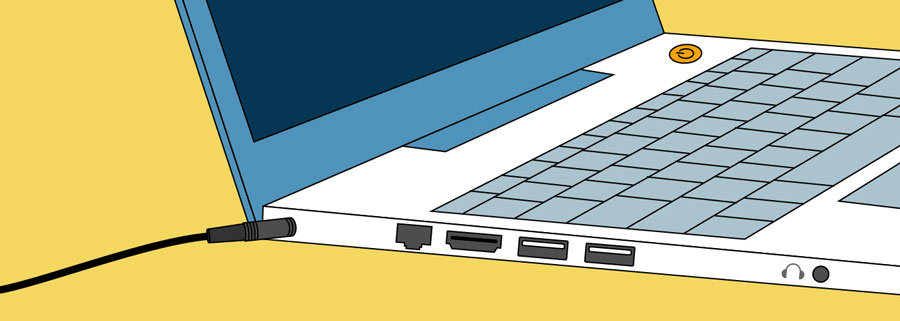
اگر لپ تاپ شما لوازم جانبی دارد، مانند بلندگوهای خارجی، ممکن است بخواهید دستورالعمل های زیر را بخوانید. لپ تاپ ها و رایانه های رومیزی به طور کلی از انواع مشابهی از اتصالات استفاده می کنند، بنابراین مراحل مشابه همچنان ادامه خواهد داشت.

راه اندازی رایانه رومیزی


مرحله 1

باز کردن مانیتور و کامپیوتر مورد از جعبه. هر گونه پوشش پلاستیکی یا نوار محافظ را بردارید. مانیتور و کیس کامپیوتر را روی میز یا محل کار قرار دهید.
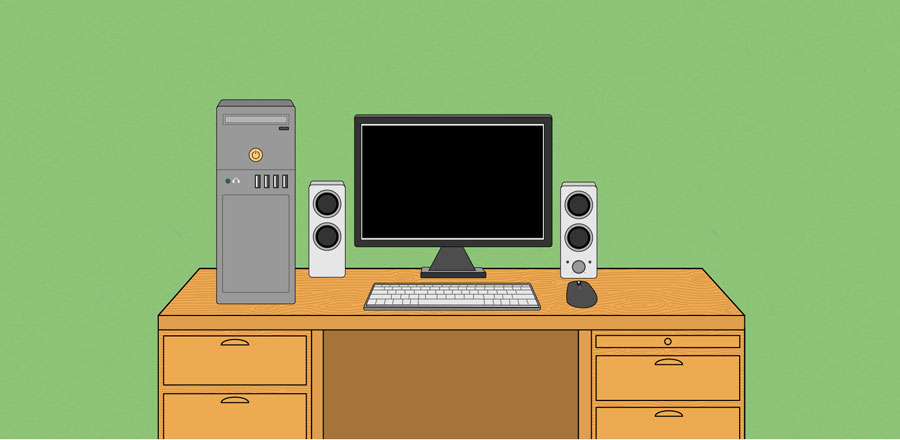
مطمئن شوید که کیس کامپیوتر خود را در محلی قرار دهید که دارای تهویه مناسب و جریان هوای خوب است. این به جلوگیری از داغ شدن بیش از حد رایانه کمک می کند.

گام 2

تعیین محل کابل مانیتور. انواع مختلفی از کابل های مانیتور وجود دارد، بنابراین ممکن است یکی از مواردی که در کامپیوتر شما وجود دارد شبیه به تصویر زیر نباشد.
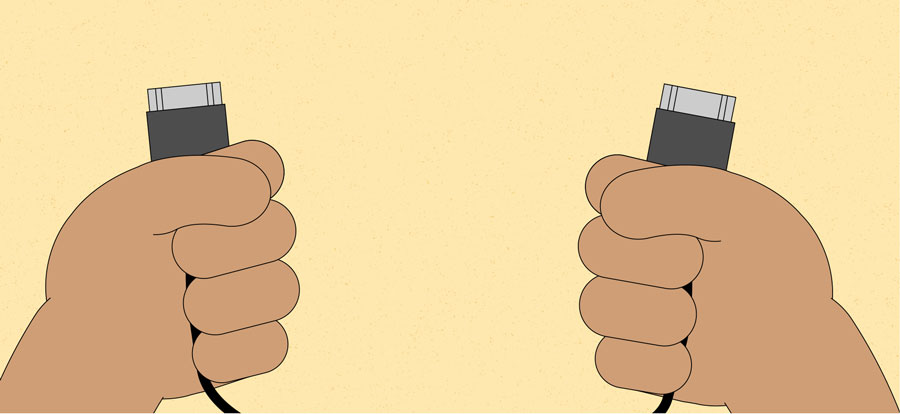
اگر در پیدا کردن کابل مانیتور خود مشکل دارید، به دفترچه راهنمای کامپیوتر خود مراجعه کنید. (اگر یک کامپیوتر همه کاره دارید که روی مانیتور تعبیه شده است، می توانید به مرحله 4 بروید).

مرحله 3

یک سر کابل را به درگاه مانیتور پشت قاب کامپیوتر و سر دیگر آن را به مانیتور وصل کنید . 
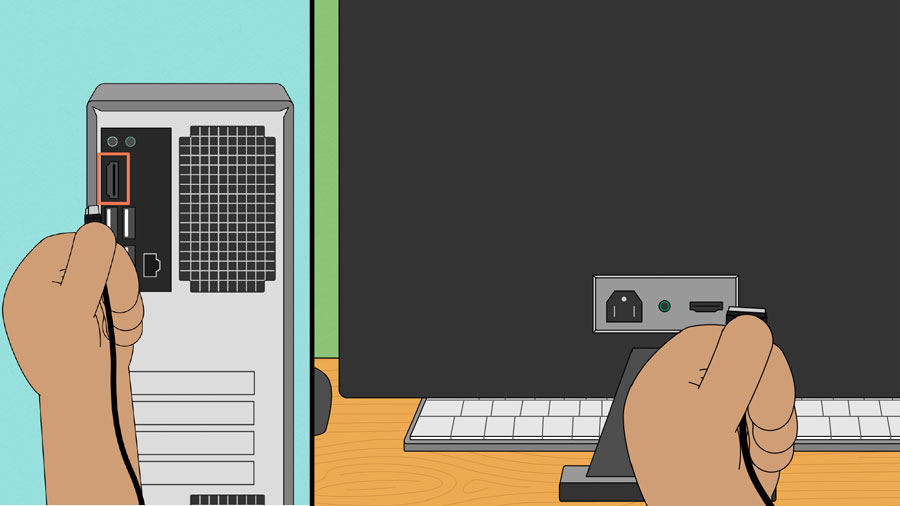
بسیاری از کابل های رایانه فقط به روش خاصی مناسب هستند. اگر کابل مناسب نیست، آن را مجبور نکنید وگرنه ممکن است به اتصالات آسیب برساند. مطمئن شوید که دوشاخه با پورت همتراز است، سپس آن را وصل کنید.

مرحله 4

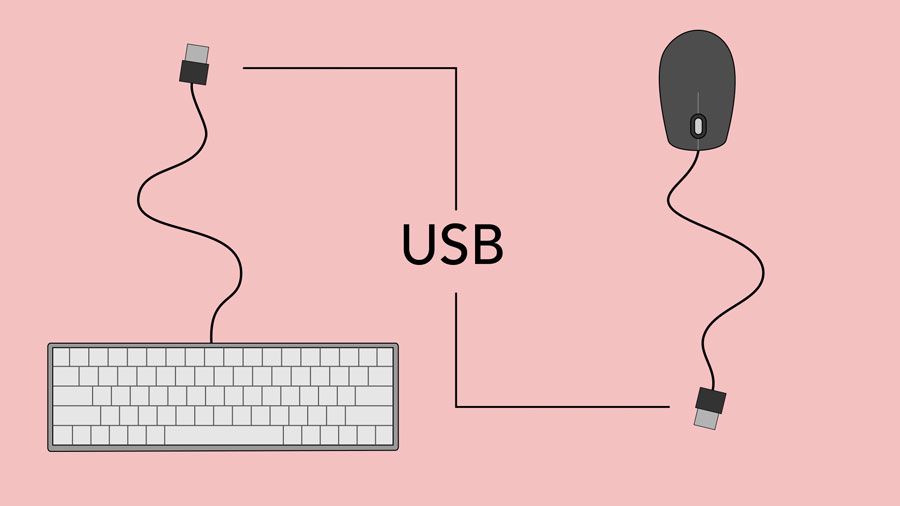
صفحه کلید را باز کرده و تعیین کنید که آیا از اتصال USB (مستطیل شکل) یا اتصال PS/2 (گرد) استفاده می کند. اگر از اتصال USB استفاده می کند، آن را به هر پورت USB پشت کامپیوتر وصل کنید. اگر از اتصال PS/2 استفاده می کند، آن را به پورت صفحه کلید بنفش پشت کامپیوتر وصل کنید.
مرحله 5

ماوس را باز کرده و تعیین کنید که از اتصال USB یا PS/2 استفاده می کند. اگر از اتصال USB استفاده می کند، آن را به هر پورت USB پشت کامپیوتر وصل کنید. اگر از اتصال PS/2 استفاده می کند، آن را به پورت سبز موس در پشت کامپیوتر وصل کنید.

اگر صفحه کلید شما دارای پورت USB است، می توانید ماوس خود را به جای اتصال مستقیم به کامپیوتر به صفحه کلید متصل کنید.

اگر ماوس یا صفحه کلید بی سیم دارید، ممکن است لازم باشد دانگل بلوتوث (آداپتور USB) را به رایانه خود وصل کنید. با این حال، بسیاری از رایانه ها دارای بلوتوث داخلی هستند، بنابراین ممکن است نیازی به آداپتور نباشد.

مرحله 6

اگر بلندگو یا هدفون خارجی دارید، می توانید آنها را به درگاه صوتی رایانه خود وصل کنید (چه در قسمت جلویی و چه در قسمت پشتی کامپیوتر). بسیاری از رایانه ها دارای پورت های کد رنگی هستند. بلندگوها یا هدفون به پورت سبز و میکروفون ها به پورت صورتی متصل می شوند. آبی بند خط در، که می تواند با انواع دیگر از دستگاه ها استفاده می شود.
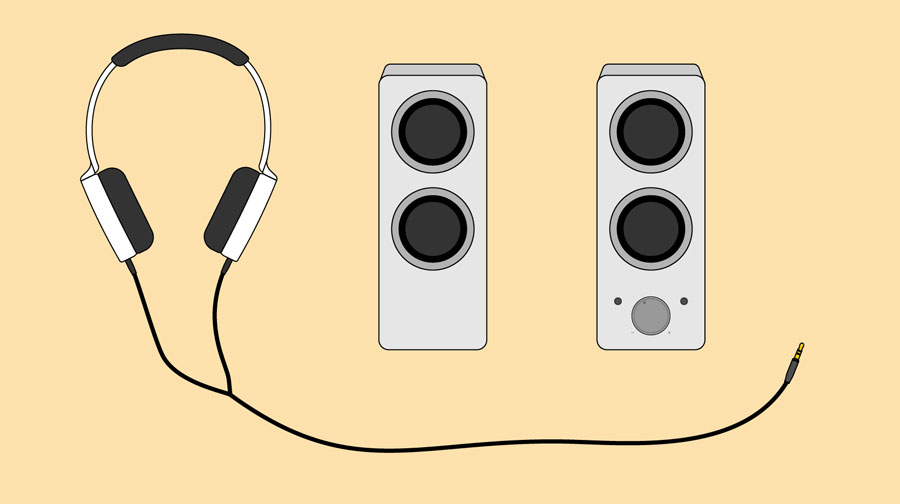
برخی از بلندگوها، هدفون ها و میکروفون ها به جای پلاگین صوتی معمولی دارای اتصالات USB هستند. اینها را می توان به هر پورت USB متصل کرد. علاوه بر این، بسیاری از رایانه ها دارای بلندگو یا میکروفون در مانیتور هستند.

مرحله 7

دو کابل منبع تغذیه ای را که به همراه کامپیوتر شما ارائه شده است، پیدا کنید. اولین کابل منبع تغذیه را به پشت کیس کامپیوتر و سپس به محافظ برق متصل کنید . سپس با استفاده از کابل دیگر، مانیتور را به محافظ برق متصل کنید.
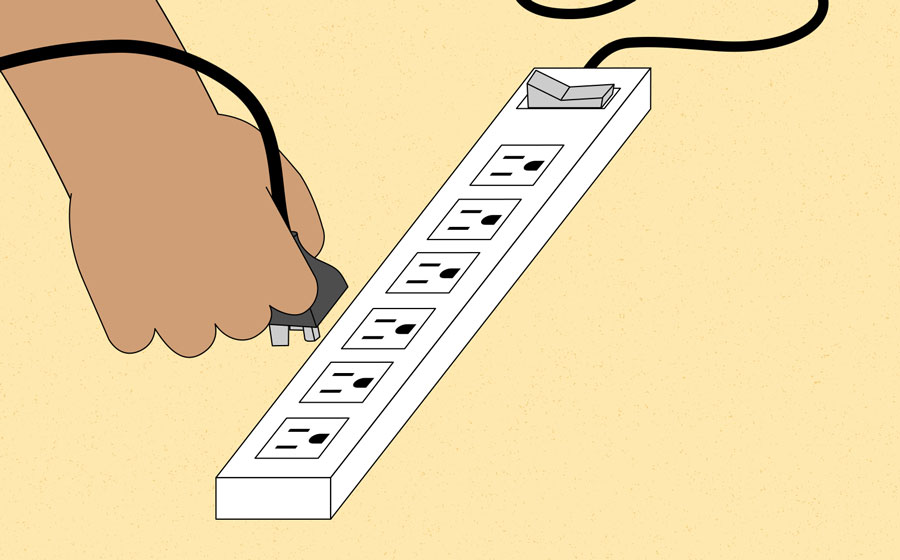
همچنین می توانید از منبع تغذیه بدون وقفه (UPS) استفاده کنید که به عنوان محافظ برق عمل می کند و در صورت قطع برق، برق موقت را تأمین می کند.

مرحله 8

در نهایت، محافظ برق را به پریز دیواری وصل کنید. در صورت داشتن سوئیچ تغذیه، ممکن است لازم باشد محافظ برق را روشن کنید.
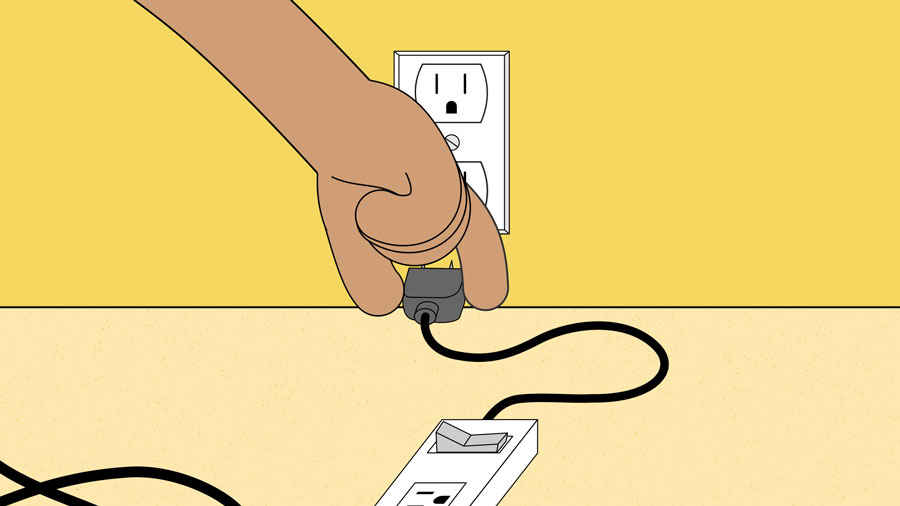
اگر محافظ برق ندارید، می توانید کامپیوتر را مستقیماً به برق وصل کنید. با این حال، این توصیه نمی شود زیرا برق زیاد می تواند به رایانه شما آسیب برساند.

مرحله 9

اگر چاپگر، اسکنر، وب کم یا سایر لوازم جانبی دارید، می توانید آنها را در این مرحله متصل کنید. بسیاری از لوازم جانبی plug and play هستند، به این معنی که به محض وصل شدن توسط رایانه شما شناسایی می شوند.
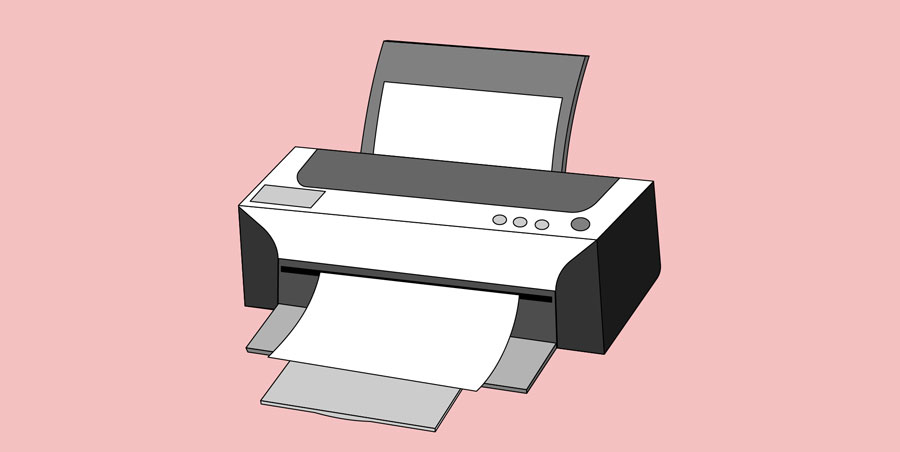
سایر لوازم جانبی ممکن است شامل نرم افزاری باشد که قبل از شروع استفاده از آنها باید نصب شود. در صورت لزوم از دستورالعمل های همراه دستگاه برای نصب آن استفاده کنید.

به طور کلی، لوازم جانبی اختیاری هستند و می توانید در هر زمان موارد جدید را اضافه کنید. لازم نیست در هنگام راه اندازی اولیه رایانه خود همه لوازم جانبی را اضافه کنید.

راه اندازی کامل شد!

تمام است – شما راه اندازی رایانه خود را به پایان رساندید، بنابراین زمان شروع استفاده از آن فرا رسیده است! در مورد نحوه استفاده از رایانه در چند درس بعدی بیشتر صحبت خواهیم کرد.

0
0

صفحات

  • CD-R و CD-RW
  • ICDL
  • ارتباط با ما
  • باتری
  • بایوس
  • پنل کاربری وردپرس
  • خانه
  • خرید کامپیوتر پرسش و پاسخ
  • درایورها
  • سایر نکات نرم افزار کامپیوتری
  • سی دی رام
  • سیاست سایت
  • عیب یابی اولیه
  • کمک در مورد CMOS
  • کمک در مورد کیس کامپیوتر
  • گذرگاه
  • مبانی وردپرس
  • مطالب
  • نکات Microsoft Outlook
  • نکات MS-DOS و خط فرمان
  • نکات ایمیل
  • نکات اینترنت
  • نکات تمیز کردن کامپیوتر
  • نکات خرید کامپیوتر
  • نکات سخت افزاری کامپیوتر
  • نکات طراحی وب
  • نکات فیس بوک
  • نکات گوگل کروم
  • نکات لینوکس و یونیکس
  • نکات مایکروسافت اکسل
  • نکات مایکروسافت ورد
  • نکات مایکروسافت ویندوز
  • نکات متفرقه مرتبط با کامپیوتر
  • نکات موزیلا فایرفاکس
  • نکات و ترفندهای کامپیوتر

دسته ها

  • CD-R و CD-RW
  • CD-ROM
  • cmos
  • ICDL
  • آموزش ماوس
  • آموزش وردپرس
  • ابزارها
  • اجرای پرس و جوها و گزارش ها
  • استفاده از اینترنت
  • استفاده از کامپیوتر
  • اشیاء بیشتر
  • افزونه ها
  • امنیت و ایمنی
  • انجام کارهای بیشتر با word
  • انجام کارهای بیشتر با اکسل
  • ایمنی و نگهداری
  • باتری
  • بایوس
  • بررسی و همکاری
  • برگه ها
  • پرسش و پاسخ خرید کامپیوتر
  • پنل وردپرس
  • پیشخوان
  • ترفندهای عمومی کامپیوتر
  • تنظیمات
  • جمع کردن فهرست
  • چیدمان و چاپ
  • درایور
  • دسته‌بندی نشده
  • دیدگاه ها
  • راه اندازی و نگهداری
  • رسانه
  • سایر نکات نرم افزاری
  • سخت افزار
  • سخت افزار و نرم افزار
  • سفارشی کردن ارائه
  • شاسی
  • علوم کامپیوتر
  • عیب یابی اولیه
  • فرمول ها و توابع
  • فناوری اطلاعات
  • فهرست سمت راست پنل وردپرس
  • کار با اسلایدها
  • کار با اشیا
  • کار با اطلاعات
  • کار با داده ها
  • کار با سلول ها و صفحات
  • کار با متن
  • کاربران
  • گذرگاه
  • مبانی اکسس
  • مبانی اکسل
  • مبانی پاورپوینت
  • مبانی سخت افزار
  • مبانی کامپیوتر
  • مبانی نرم افزار
  • مبانی ورد
  • متن و اشیا
  • مرور و جستجو کنید
  • مفاهیم IT
  • منو بالا
  • مهارت پنجم
  • مهارت چهارم
  • مهارت سوم
  • مهارت ششم
  • مهارت های پایه
  • مهارت های پایه کامپیوتر
  • موارد اضافی
  • موارد اضافی
  • موارد اضافی
  • موارد اضافی
  • موارد اضافی
  • میانبرها
  • نصب و جذف نرم افزار
  • نکات Microsoft Outlook
  • نکات MS-DOS و خط فرمان
  • نکات ایمیل
  • نکات تمیز کردن کامپیوتر
  • نکات سخت افزاری کامپیوتر
  • نکات طراحی پایگاه داده
  • نکات طراحی وب
  • نکات فیس بوک
  • نکات کلی سخت افزاری
  • نکات کلی کامپیوتر
  • نکات گوگل کروم
  • نکات لینوکس و یونیکس
  • نکات مایکروسافت اکسل
  • نکات مایکروسافت ورد
  • نکات مایکروسافت ویندوز
  • نکات متفرقه
  • نکات مرتبط با اینترنت
  • نکات موزیلا فایرفاکس
  • نکات نرم افزار کامپیوتر
  • نکات و ترفندهای تکنیکی
  • نکات و ترفندهای کامپیوتر
  • نمایش
  • نوشته ها
  • همکاری و بررسی
  • وب
  • وردپرس
  • وظایف بیشتر اکسس

ارشیو

  • دسامبر 2025
  • نوامبر 2025
  • اکتبر 2025
  • سپتامبر 2025
  • آگوست 2025
  • جولای 2025
  • ژوئن 2025
  • می 2025
  • آوریل 2025
  • مارس 2025
  • فوریه 2025
  • ژانویه 2025
  • دسامبر 2024
  • نوامبر 2024
  • اکتبر 2024
  • سپتامبر 2024
  • آگوست 2024
  • جولای 2024
  • ژوئن 2024
  • می 2024
  • آوریل 2024
  • مارس 2024
  • فوریه 2024
  • ژانویه 2024
  • نوامبر 2023
  • اکتبر 2023
  • سپتامبر 2023
  • آگوست 2023
  • مارس 2023
  • فوریه 2023
  • ژانویه 2023
  • اکتبر 2022
  • سپتامبر 2022
  • آگوست 2022
  • ژوئن 2022
  • می 2022
  • آوریل 2022
  • مارس 2022
  • فوریه 2022
  • ژانویه 2022
  • اکتبر 2021
  • سپتامبر 2021

بایگانی‌ها

  • دسامبر 2025
  • نوامبر 2025
  • اکتبر 2025
  • سپتامبر 2025
  • آگوست 2025
  • جولای 2025
  • ژوئن 2025
  • می 2025
  • آوریل 2025
  • مارس 2025
  • فوریه 2025
  • ژانویه 2025
  • دسامبر 2024
  • نوامبر 2024
  • اکتبر 2024
  • سپتامبر 2024
  • آگوست 2024
  • جولای 2024
  • ژوئن 2024
  • می 2024
  • آوریل 2024
  • مارس 2024
  • فوریه 2024
  • ژانویه 2024
  • نوامبر 2023
  • اکتبر 2023
  • سپتامبر 2023
  • آگوست 2023
  • مارس 2023
  • فوریه 2023
  • ژانویه 2023
  • اکتبر 2022
  • سپتامبر 2022
  • آگوست 2022
  • ژوئن 2022
  • می 2022
  • آوریل 2022
  • مارس 2022
  • فوریه 2022
  • ژانویه 2022
  • اکتبر 2021
  • سپتامبر 2021

دسته‌ها

  • CD-R و CD-RW
  • CD-ROM
  • cmos
  • ICDL
  • آموزش ماوس
  • آموزش وردپرس
  • ابزارها
  • اجرای پرس و جوها و گزارش ها
  • استفاده از اینترنت
  • استفاده از کامپیوتر
  • اشیاء بیشتر
  • افزونه ها
  • امنیت و ایمنی
  • انجام کارهای بیشتر با word
  • انجام کارهای بیشتر با اکسل
  • ایمنی و نگهداری
  • باتری
  • بایوس
  • بررسی و همکاری
  • برگه ها
  • پرسش و پاسخ خرید کامپیوتر
  • پنل وردپرس
  • پیشخوان
  • ترفندهای عمومی کامپیوتر
  • تنظیمات
  • جمع کردن فهرست
  • چیدمان و چاپ
  • درایور
  • دسته‌بندی نشده
  • دیدگاه ها
  • راه اندازی و نگهداری
  • رسانه
  • سایر نکات نرم افزاری
  • سخت افزار
  • سخت افزار و نرم افزار
  • سفارشی کردن ارائه
  • شاسی
  • علوم کامپیوتر
  • عیب یابی اولیه
  • فرمول ها و توابع
  • فناوری اطلاعات
  • فهرست سمت راست پنل وردپرس
  • کار با اسلایدها
  • کار با اشیا
  • کار با اطلاعات
  • کار با داده ها
  • کار با سلول ها و صفحات
  • کار با متن
  • کاربران
  • گذرگاه
  • مبانی اکسس
  • مبانی اکسل
  • مبانی پاورپوینت
  • مبانی سخت افزار
  • مبانی کامپیوتر
  • مبانی نرم افزار
  • مبانی ورد
  • متن و اشیا
  • مرور و جستجو کنید
  • مفاهیم IT
  • منو بالا
  • مهارت پنجم
  • مهارت چهارم
  • مهارت سوم
  • مهارت ششم
  • مهارت های پایه
  • مهارت های پایه کامپیوتر
  • موارد اضافی
  • موارد اضافی
  • موارد اضافی
  • موارد اضافی
  • موارد اضافی
  • میانبرها
  • نصب و جذف نرم افزار
  • نکات Microsoft Outlook
  • نکات MS-DOS و خط فرمان
  • نکات ایمیل
  • نکات تمیز کردن کامپیوتر
  • نکات سخت افزاری کامپیوتر
  • نکات طراحی پایگاه داده
  • نکات طراحی وب
  • نکات فیس بوک
  • نکات کلی سخت افزاری
  • نکات کلی کامپیوتر
  • نکات گوگل کروم
  • نکات لینوکس و یونیکس
  • نکات مایکروسافت اکسل
  • نکات مایکروسافت ورد
  • نکات مایکروسافت ویندوز
  • نکات متفرقه
  • نکات مرتبط با اینترنت
  • نکات موزیلا فایرفاکس
  • نکات نرم افزار کامپیوتر
  • نکات و ترفندهای تکنیکی
  • نکات و ترفندهای کامپیوتر
  • نمایش
  • نوشته ها
  • همکاری و بررسی
  • وب
  • وردپرس
  • وظایف بیشتر اکسس

صفحات

  • CD-R و CD-RW
  • ICDL
  • ارتباط با ما
  • باتری
  • بایوس
  • پنل کاربری وردپرس
  • خانه
  • خرید کامپیوتر پرسش و پاسخ
  • درایورها
  • سایر نکات نرم افزار کامپیوتری
  • سی دی رام
  • سیاست سایت
  • عیب یابی اولیه
  • کمک در مورد CMOS
  • کمک در مورد کیس کامپیوتر
  • گذرگاه
  • مبانی وردپرس
  • مطالب
  • نکات Microsoft Outlook
  • نکات MS-DOS و خط فرمان
  • نکات ایمیل
  • نکات اینترنت
  • نکات تمیز کردن کامپیوتر
  • نکات خرید کامپیوتر
  • نکات سخت افزاری کامپیوتر
  • نکات طراحی وب
  • نکات فیس بوک
  • نکات گوگل کروم
  • نکات لینوکس و یونیکس
  • نکات مایکروسافت اکسل
  • نکات مایکروسافت ورد
  • نکات مایکروسافت ویندوز
  • نکات متفرقه مرتبط با کامپیوتر
  • نکات موزیلا فایرفاکس
  • نکات و ترفندهای کامپیوتر

دسته ها

  • CD-R و CD-RW
  • CD-ROM
  • cmos
  • ICDL
  • آموزش ماوس
  • آموزش وردپرس
  • ابزارها
  • اجرای پرس و جوها و گزارش ها
  • استفاده از اینترنت
  • استفاده از کامپیوتر
  • اشیاء بیشتر
  • افزونه ها
  • امنیت و ایمنی
  • انجام کارهای بیشتر با word
  • انجام کارهای بیشتر با اکسل
  • ایمنی و نگهداری
  • باتری
  • بایوس
  • بررسی و همکاری
  • برگه ها
  • پرسش و پاسخ خرید کامپیوتر
  • پنل وردپرس
  • پیشخوان
  • ترفندهای عمومی کامپیوتر
  • تنظیمات
  • جمع کردن فهرست
  • چیدمان و چاپ
  • درایور
  • دسته‌بندی نشده
  • دیدگاه ها
  • راه اندازی و نگهداری
  • رسانه
  • سایر نکات نرم افزاری
  • سخت افزار
  • سخت افزار و نرم افزار
  • سفارشی کردن ارائه
  • شاسی
  • علوم کامپیوتر
  • عیب یابی اولیه
  • فرمول ها و توابع
  • فناوری اطلاعات
  • فهرست سمت راست پنل وردپرس
  • کار با اسلایدها
  • کار با اشیا
  • کار با اطلاعات
  • کار با داده ها
  • کار با سلول ها و صفحات
  • کار با متن
  • کاربران
  • گذرگاه
  • مبانی اکسس
  • مبانی اکسل
  • مبانی پاورپوینت
  • مبانی سخت افزار
  • مبانی کامپیوتر
  • مبانی نرم افزار
  • مبانی ورد
  • متن و اشیا
  • مرور و جستجو کنید
  • مفاهیم IT
  • منو بالا
  • مهارت پنجم
  • مهارت چهارم
  • مهارت سوم
  • مهارت ششم
  • مهارت های پایه
  • مهارت های پایه کامپیوتر
  • موارد اضافی
  • موارد اضافی
  • موارد اضافی
  • موارد اضافی
  • موارد اضافی
  • میانبرها
  • نصب و جذف نرم افزار
  • نکات Microsoft Outlook
  • نکات MS-DOS و خط فرمان
  • نکات ایمیل
  • نکات تمیز کردن کامپیوتر
  • نکات سخت افزاری کامپیوتر
  • نکات طراحی پایگاه داده
  • نکات طراحی وب
  • نکات فیس بوک
  • نکات کلی سخت افزاری
  • نکات کلی کامپیوتر
  • نکات گوگل کروم
  • نکات لینوکس و یونیکس
  • نکات مایکروسافت اکسل
  • نکات مایکروسافت ورد
  • نکات مایکروسافت ویندوز
  • نکات متفرقه
  • نکات مرتبط با اینترنت
  • نکات موزیلا فایرفاکس
  • نکات نرم افزار کامپیوتر
  • نکات و ترفندهای تکنیکی
  • نکات و ترفندهای کامپیوتر
  • نمایش
  • نوشته ها
  • همکاری و بررسی
  • وب
  • وردپرس
  • وظایف بیشتر اکسس
© کپی رایت - تکنولوژی ایران - Enfold WordPress Theme by Kriesi
Link to: برنامه چیست؟ Link to: برنامه چیست؟ برنامه چیست؟ Link to: شروع به کار با اولین کامپیوتر Link to: شروع به کار با اولین کامپیوتر شروع به کار با اولین کامپیوتر
Scroll to top Scroll to top Scroll to top