تکنولوژی ایران
  • خانه
  • مطالب
    • فناوری اطلاعات
    • ICDL
    • مبانی وردپرس
    • نکات و ترفندهای کامپیوتر
  • سیاست سایت
  • ارتباط با ما
  • Click to open the search input field Click to open the search input field جستجو
  • فهرست فهرست

10 نکته و ترفند برتر ویندوز 8

شما اینجا هستید: صفحه خانگی1 / نکات نرم افزار کامپیوتر2 / نکات مایکروسافت ویندوز3 / 10 نکته و ترفند برتر ویندوز 8
به روز رسانی به ویندوز 8.1

در 8 آوریل 2014، مایکروسافت ویندوز 8.1 را منتشر کرد، که یک ارتقاء رایگان برای همه کسانی بود که از ویندوز 8 استفاده می‌کردند. این به‌روزرسانی بسیاری از مشکلات کاربران با ویندوز 8 را برطرف کرد. طبق تقاضای رایج، دکمه Start را نیز باز می‌گرداند.

یادداشت

به روز رسانی ویندوز 8.1 دیگر توسط مایکروسافت ارائه نمی شود و شما را تشویق می کند تا به ویندوز 10 ارتقا دهید.

بقیه این صفحه حاوی دستورالعمل‌ها و نکاتی برای سیستم‌های قدیمی است که قبلاً به‌روزرسانی ویندوز 8.1 را نصب کرده‌اند.

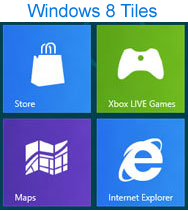
کاشی های خود را سفارشی کنید
  • با تنظیم اندازه‌ها، محل قرارگیری آنها و موارد فهرست شده، از کاشی‌های صفحه شروع ویندوز خود نهایت استفاده را ببرید.
  • هر کاشی را با کلیک کردن و کشیدن کاشی حرکت دهید. در حین حرکت کاشی، اگر به نمای بزرگتری از صفحه شروع نیاز دارید، کاشی را به سمت بالا یا پایین صفحه حرکت دهید تا بزرگنمایی کنید.
  • از چرخ ماوس خود برای حرکت از چپ به راست در کاشی های خود استفاده کنید.
  • هر میانبر یا برنامه دسکتاپ را می توان با کلیک راست روی نماد و انتخاب Pin to Start به صفحه شروع پین کرد.
  • در گوشه سمت راست پایین صفحه شروع، یک ذره بین با کاشی وجود دارد، روی این نماد کلیک کنید تا نمای بزرگنمایی شده از صفحه شروع خود را دریافت کنید. در این نما، اگر روی گروهی از کاشی‌ها راست کلیک کنید، می‌توانید گروهی را نام‌گذاری کنید که برای نام‌گذاری کاشی‌های مرتبط (مثلاً بازی‌ها) مفید است. در این نما، شما همچنین می توانید یک گروه را کلیک کرده و بکشید تا گروه های کاشی خود را سازماندهی کنید.
  • با انتقال یک کاشی به speed bump، یک speed bump جدید بین گروه های کاشی ایجاد کنید.
  • با کلیک راست روی کاشی و انتخاب تغییر اندازه، اندازه هر کاشی کاربر یا کاشی زنده را تغییر دهید.
  • اگر کاشی مورد نظر شما در نوار وظیفه وجود دارد، روی کاشی کلیک راست کرده و Pin to taskbar را انتخاب کنید.
  • با کلیک بر روی Settings در Charms، روی Settings کلیک کنید، و Show administrative tools را از «No» به «Yes» تغییر دهید، برنامه‌های مدیریت را در صفحه شروع نشان دهید.
  • در اینترنت اکسپلورر 10، همچنین می توانید هر یک از صفحات وب مورد علاقه خود را به صفحه شروع خود پین کنید.
میانبرهای صفحه کلید ویندوز 8

دانستن حداقل برخی از میانبرهای صفحه کلید ویندوز 8 به لذت بردن از تجربه ویندوز 8 شما کمک می کند. سعی کنید این میانبرهای صفحه کلید برتر ویندوز 8 را به خاطر بسپارید.

  • کلید Windows را فشار دهید تا صفحه شروع باز شود یا به دسکتاپ (در صورت باز بودن) بروید.
  • با فشردن کلید Windows+D دسکتاپ ویندوز باز می شود.
  • کلید . + Windows را فشار دهید. برای پین کردن و برداشتن پین برنامه های ویندوز در کنار صفحه.
  • کلید Windows + X را فشار دهید تا منوی power user باز شود، که به شما امکان می دهد به ویژگی هایی که اکثر کاربران قدرتمند می خواهند (مانند مدیر دستگاه و خط فرمان) دسترسی داشته باشید.
  • کلید Windows + C را فشار دهید تا Charms باز شود.
  • کلید Windows + I را فشار دهید تا تنظیمات باز شود، که همان تنظیمات موجود در Charms است.
  • برای نمایش برنامه های باز، کلید Windows + Tab را فشار داده و نگه دارید.
  • برای ایجاد اسکرین شات که به طور خودکار در پوشه My Pictures شما ذخیره می شود، کلید Windows+PrtScr را فشار دهید.
گوشه های داغ خود را بشناسید

گوشه های صفحه شما گوشه های داغ هستند و به شما امکان دسترسی به ویژگی های مختلف ویندوز را می دهند. در زیر به توضیح مختصری از هر یک از این گوشه ها می پردازیم.

گوشه پایین سمت چپ

گوشه داغ پایین سمت چپ صفحه به شما امکان می دهد به صفحه شروع دسترسی داشته باشید. اگر در صفحه شروع هستید و دسکتاپ باز است، این گوشه دسکتاپ را از صفحه شروع باز می کند.

نکته

با کلیک راست در گوشه سمت چپ، منوی power user باز می شود.

گوشه سمت چپ بالای صفحه نمایش

با حرکت دادن ماوس به گوشه بالا سمت چپ و سپس پایین، همه برنامه‌های در حال اجرا روی رایانه نمایش داده می‌شوند. با کلیک کردن و کشیدن هر یک از این برنامه‌ها به سمت چپ یا راست صفحه، آن برنامه به آن سمت می‌چسبد. همچنین می توان روی هر یک از این نمادهای برنامه باز کلیک راست کرد تا بسته شود یا ضربه بزند.

سمت راست صفحه نمایش

سمت راست صفحه نمایش به Windows Charms دسترسی می دهد.

استفاده از مزیت جستجو

جستجو در ویندوز 8 به طور قابل توجهی در مقایسه با تمام نسخه های قبلی ویندوز بهبود یافته است. برای جستجوی یک فایل یا اجرای یک برنامه در ویندوز 8 از صفحه استارت، شروع به تایپ آنچه می‌خواهید پیدا کنید یا می‌خواهید اجرا کنید.

با شروع تایپ کردن، نتایج در سمت چپ ظاهر می شوند. جستجو همچنین از محدود کردن جستجو به برنامه‌هایی مانند امور مالی، افراد، نقشه‌ها، عکس‌ها، ایمیل، موسیقی، ویدیوها، آب‌وهوا و غیره پشتیبانی می‌کند. اگر چیزی که جستجو می کنید یک فایل یا برنامه نیست، روی برنامه ای که می خواهید به عنوان جستجو استفاده کنید کلیک کنید. برای مثال، اگر «نیویورک» را جستجو می‌کردید و برنامه هواشناسی را انتخاب می‌کردید، آب‌وهوای نیویورک، نیویورک به شما نشان داده می‌شود.

به‌طور پیش‌فرض، «جستجو» برنامه‌های موجود را بر اساس تعداد دفعات استفاده و سپس به ترتیب حروف الفبا سازمان‌دهی می‌کند. برای نگه داشتن برنامه مورد علاقه خود در بالای لیست جستجو، روی برنامه کلیک راست کرده و پین را انتخاب کنید. سنجاق کردن برنامه بدون در نظر گرفتن دفعات استفاده، آن را در جای خود قفل می کند. اگر برنامه‌ای وجود دارد که نمی‌خواهید (مثلاً Finance) می‌توانید آن را از طریق تنظیمات رایانه شخصی غیرفعال کنید، که در زیر تنظیمات در Charms یافت می‌شود.

نکته

جستجو از طریق Charms پیدا می شود و همچنین با فشار دادن کلید Windows + F باز می شود.

اجرای دو برنامه در کنار هم

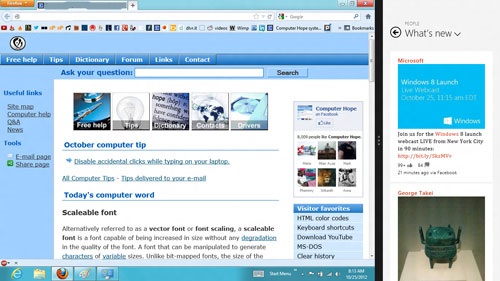
هر برنامه ای را می توان به سمت چپ یا راست صفحه پین کرد. به عنوان مثال، برنامه People را باز کنید و کلید . + Windows را فشار دهید. کلید (نقطه) برای انتقال آن برنامه به سمت راست صفحه است. با فشار دادن همین کلیدها برای بار دوم آن را به سمت چپ منتقل می کند. با فشار دادن همین کلیدها برای بار سوم، آن را تمام صفحه می کند. در حالی که یک برنامه پین شده است، هر برنامه یا برنامه دیگری را می توان باز کرد و در فضای موجود روی صفحه بارگذاری کرد. به عنوان مثال، در تصویر زیر، ما یک پنجره مرورگر را باز کرده‌ایم و برنامه People برای نظارت بر شبکه‌های اجتماعی ما اجرا می‌شود.

برنامه‌های باز را نیز می‌توان با کلیک روی بالای کاشی و کشیدن آن به سمت چپ یا راست صفحه پین کرد.

نکته

دسکتاپ را می توان به سمت چپ یا راست صفحه نیز پین کرد.

یادداشت

برای اینکه snap به درستی کار کند وضوح شما باید حداقل 1366 x 768 باشد.

Task Manager ویندوز 8

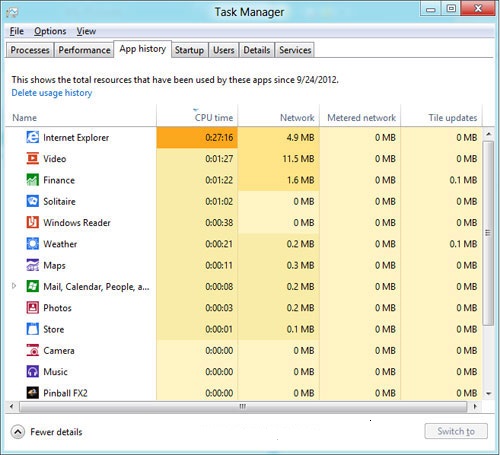
Task Manager ویندوز 8 نسبت به نسخه های قبلی ویندوز به طور قابل توجهی بهبود یافته است. تغییرات شامل درصد کل استفاده از فرآیندهای شما، نمودارهای عملکرد بهبود یافته، و یک تب Startup برای مشاهده فرآیندهای راه اندازی است. این شامل تب تاریخچه برنامه (مانند شکل زیر) برای مشاهده کل منابعی است که یک برنامه استفاده کرده است. Ctrl+Shift+Esc را فشار دهید تا کاوش در Task Manager جدید شروع شود.
از رمز عبور تصویری برای ورود به رایانه خود استفاده کنید

ویندوز 8 دارای ویژگی جدیدی به نام رمز عبور تصویر است که به شما امکان می‌دهد با استفاده از حرکاتی که شامل دایره‌ها، خطوط مستقیم و ضربه‌ها می‌شود، احراز هویت را با رایانه انجام دهید. اگر می خواهید راه جدیدی برای دسترسی به رایانه خود داشته باشید یا با رمزهای عبور مشکل دارید، این ویژگی را فعال کنید.

  1. Windows Charms را باز کنید.
  2. روی Settings و سپس More PC settings رایانه شخصی کلیک کنید.
  3. در پنجره PC settings، روی Users و سپس Create a picture password کلیک کنید.
نکته

یک رمز عبور چهار رقمی پین نیز می تواند ایجاد و برای دسترسی به رایانه شما استفاده شود.

از برنامه های ویندوز 8 استفاده کنید

ویندوز 8 با چندین برنامه همراه است تا به شما کمک کند از رایانه خود بیشترین استفاده را ببرید. در زیر برخی از آنها آورده شده است.

people

مایکروسافت از ویژگی People در ویندوز 8 استفاده می‌کند، زیرا آنها می‌دانند که امروزه چند نفر از شبکه‌های اجتماعی استفاده می‌کنند. در ویژگی People، می‌توانید رایانه ویندوزی خود را به تمام شبکه‌های اجتماعی اصلی از جمله فیس‌بوک، لینکدین و توییتر متصل کنید. پس از اتصال، می توانید برنامه افراد را پین کنید و شبکه اجتماعی خود را نظارت کنید (مانند شکل زیر). سپس می توانید از “People” در رابط جستجو برای پیدا کردن افراد استفاده کنید. همچنین می توانید یک نمای کلی از آنچه در تمام شبکه های اجتماعی شما اتفاق می افتد را مشاهده کنید.

Reader

برنامه Reader از PDF (قالب سند قابل حمل) پشتیبانی می کند.

SkyDrive

برنامه SkyDrive به شما امکان می دهد به سرویس ابری مایکروسافت برای ذخیره عکس ها، اسناد و سایر فایل ها در فضای ابری دسترسی داشته باشید و به آن فایل ها دسترسی داشته باشید یا آنها را به اشتراک بگذارید.

Store

از مزیت فروشگاه Windows استفاده کنید و یک یا چند مورد از هزاران برنامه موجود طراحی شده برای Windows 8 را نصب کنید. Store در صفحه شروع پیدا می شود یا از جستجو برای جستجوی برنامه Store برای هر برنامه ای که می خواهید پیدا کنید استفاده کنید.

0
0

صفحات

  • CD-R و CD-RW
  • ICDL
  • ارتباط با ما
  • باتری
  • بایوس
  • پنل کاربری وردپرس
  • خانه
  • خرید کامپیوتر پرسش و پاسخ
  • درایورها
  • سایر نکات نرم افزار کامپیوتری
  • سی دی رام
  • سیاست سایت
  • عیب یابی اولیه
  • کمک در مورد CMOS
  • کمک در مورد کیس کامپیوتر
  • گذرگاه
  • مبانی وردپرس
  • مطالب
  • نکات Microsoft Outlook
  • نکات MS-DOS و خط فرمان
  • نکات ایمیل
  • نکات اینترنت
  • نکات تمیز کردن کامپیوتر
  • نکات خرید کامپیوتر
  • نکات سخت افزاری کامپیوتر
  • نکات طراحی وب
  • نکات فیس بوک
  • نکات گوگل کروم
  • نکات لینوکس و یونیکس
  • نکات مایکروسافت اکسل
  • نکات مایکروسافت ورد
  • نکات مایکروسافت ویندوز
  • نکات متفرقه مرتبط با کامپیوتر
  • نکات موزیلا فایرفاکس
  • نکات و ترفندهای کامپیوتر

دسته ها

  • CD-R و CD-RW
  • CD-ROM
  • cmos
  • ICDL
  • آموزش ماوس
  • آموزش وردپرس
  • ابزارها
  • اجرای پرس و جوها و گزارش ها
  • استفاده از اینترنت
  • استفاده از کامپیوتر
  • اشیاء بیشتر
  • افزونه ها
  • امنیت و ایمنی
  • انجام کارهای بیشتر با word
  • انجام کارهای بیشتر با اکسل
  • ایمنی و نگهداری
  • باتری
  • بایوس
  • بررسی و همکاری
  • برگه ها
  • پرسش و پاسخ خرید کامپیوتر
  • پنل وردپرس
  • پیشخوان
  • ترفندهای عمومی کامپیوتر
  • تنظیمات
  • جمع کردن فهرست
  • چیدمان و چاپ
  • درایور
  • دسته‌بندی نشده
  • دیدگاه ها
  • راه اندازی و نگهداری
  • رسانه
  • سایر نکات نرم افزاری
  • سخت افزار
  • سخت افزار و نرم افزار
  • سفارشی کردن ارائه
  • شاسی
  • علوم کامپیوتر
  • عیب یابی اولیه
  • فرمول ها و توابع
  • فناوری اطلاعات
  • فهرست سمت راست پنل وردپرس
  • کار با اسلایدها
  • کار با اشیا
  • کار با اطلاعات
  • کار با داده ها
  • کار با سلول ها و صفحات
  • کار با متن
  • کاربران
  • گذرگاه
  • مبانی اکسس
  • مبانی اکسل
  • مبانی پاورپوینت
  • مبانی سخت افزار
  • مبانی کامپیوتر
  • مبانی نرم افزار
  • مبانی ورد
  • متن و اشیا
  • مرور و جستجو کنید
  • مفاهیم IT
  • منو بالا
  • مهارت پنجم
  • مهارت چهارم
  • مهارت سوم
  • مهارت ششم
  • مهارت های پایه
  • مهارت های پایه کامپیوتر
  • موارد اضافی
  • موارد اضافی
  • موارد اضافی
  • موارد اضافی
  • موارد اضافی
  • میانبرها
  • نصب و جذف نرم افزار
  • نکات Microsoft Outlook
  • نکات MS-DOS و خط فرمان
  • نکات ایمیل
  • نکات تمیز کردن کامپیوتر
  • نکات سخت افزاری کامپیوتر
  • نکات طراحی پایگاه داده
  • نکات طراحی وب
  • نکات فیس بوک
  • نکات کلی سخت افزاری
  • نکات کلی کامپیوتر
  • نکات گوگل کروم
  • نکات لینوکس و یونیکس
  • نکات مایکروسافت اکسل
  • نکات مایکروسافت ورد
  • نکات مایکروسافت ویندوز
  • نکات متفرقه
  • نکات مرتبط با اینترنت
  • نکات موزیلا فایرفاکس
  • نکات نرم افزار کامپیوتر
  • نکات و ترفندهای تکنیکی
  • نکات و ترفندهای کامپیوتر
  • نمایش
  • نوشته ها
  • همکاری و بررسی
  • وب
  • وردپرس
  • وظایف بیشتر اکسس

ارشیو

  • دسامبر 2025
  • نوامبر 2025
  • اکتبر 2025
  • سپتامبر 2025
  • آگوست 2025
  • جولای 2025
  • ژوئن 2025
  • می 2025
  • آوریل 2025
  • مارس 2025
  • فوریه 2025
  • ژانویه 2025
  • دسامبر 2024
  • نوامبر 2024
  • اکتبر 2024
  • سپتامبر 2024
  • آگوست 2024
  • جولای 2024
  • ژوئن 2024
  • می 2024
  • آوریل 2024
  • مارس 2024
  • فوریه 2024
  • ژانویه 2024
  • نوامبر 2023
  • اکتبر 2023
  • سپتامبر 2023
  • آگوست 2023
  • مارس 2023
  • فوریه 2023
  • ژانویه 2023
  • اکتبر 2022
  • سپتامبر 2022
  • آگوست 2022
  • ژوئن 2022
  • می 2022
  • آوریل 2022
  • مارس 2022
  • فوریه 2022
  • ژانویه 2022
  • اکتبر 2021
  • سپتامبر 2021

بایگانی‌ها

  • دسامبر 2025
  • نوامبر 2025
  • اکتبر 2025
  • سپتامبر 2025
  • آگوست 2025
  • جولای 2025
  • ژوئن 2025
  • می 2025
  • آوریل 2025
  • مارس 2025
  • فوریه 2025
  • ژانویه 2025
  • دسامبر 2024
  • نوامبر 2024
  • اکتبر 2024
  • سپتامبر 2024
  • آگوست 2024
  • جولای 2024
  • ژوئن 2024
  • می 2024
  • آوریل 2024
  • مارس 2024
  • فوریه 2024
  • ژانویه 2024
  • نوامبر 2023
  • اکتبر 2023
  • سپتامبر 2023
  • آگوست 2023
  • مارس 2023
  • فوریه 2023
  • ژانویه 2023
  • اکتبر 2022
  • سپتامبر 2022
  • آگوست 2022
  • ژوئن 2022
  • می 2022
  • آوریل 2022
  • مارس 2022
  • فوریه 2022
  • ژانویه 2022
  • اکتبر 2021
  • سپتامبر 2021

دسته‌ها

  • CD-R و CD-RW
  • CD-ROM
  • cmos
  • ICDL
  • آموزش ماوس
  • آموزش وردپرس
  • ابزارها
  • اجرای پرس و جوها و گزارش ها
  • استفاده از اینترنت
  • استفاده از کامپیوتر
  • اشیاء بیشتر
  • افزونه ها
  • امنیت و ایمنی
  • انجام کارهای بیشتر با word
  • انجام کارهای بیشتر با اکسل
  • ایمنی و نگهداری
  • باتری
  • بایوس
  • بررسی و همکاری
  • برگه ها
  • پرسش و پاسخ خرید کامپیوتر
  • پنل وردپرس
  • پیشخوان
  • ترفندهای عمومی کامپیوتر
  • تنظیمات
  • جمع کردن فهرست
  • چیدمان و چاپ
  • درایور
  • دسته‌بندی نشده
  • دیدگاه ها
  • راه اندازی و نگهداری
  • رسانه
  • سایر نکات نرم افزاری
  • سخت افزار
  • سخت افزار و نرم افزار
  • سفارشی کردن ارائه
  • شاسی
  • علوم کامپیوتر
  • عیب یابی اولیه
  • فرمول ها و توابع
  • فناوری اطلاعات
  • فهرست سمت راست پنل وردپرس
  • کار با اسلایدها
  • کار با اشیا
  • کار با اطلاعات
  • کار با داده ها
  • کار با سلول ها و صفحات
  • کار با متن
  • کاربران
  • گذرگاه
  • مبانی اکسس
  • مبانی اکسل
  • مبانی پاورپوینت
  • مبانی سخت افزار
  • مبانی کامپیوتر
  • مبانی نرم افزار
  • مبانی ورد
  • متن و اشیا
  • مرور و جستجو کنید
  • مفاهیم IT
  • منو بالا
  • مهارت پنجم
  • مهارت چهارم
  • مهارت سوم
  • مهارت ششم
  • مهارت های پایه
  • مهارت های پایه کامپیوتر
  • موارد اضافی
  • موارد اضافی
  • موارد اضافی
  • موارد اضافی
  • موارد اضافی
  • میانبرها
  • نصب و جذف نرم افزار
  • نکات Microsoft Outlook
  • نکات MS-DOS و خط فرمان
  • نکات ایمیل
  • نکات تمیز کردن کامپیوتر
  • نکات سخت افزاری کامپیوتر
  • نکات طراحی پایگاه داده
  • نکات طراحی وب
  • نکات فیس بوک
  • نکات کلی سخت افزاری
  • نکات کلی کامپیوتر
  • نکات گوگل کروم
  • نکات لینوکس و یونیکس
  • نکات مایکروسافت اکسل
  • نکات مایکروسافت ورد
  • نکات مایکروسافت ویندوز
  • نکات متفرقه
  • نکات مرتبط با اینترنت
  • نکات موزیلا فایرفاکس
  • نکات نرم افزار کامپیوتر
  • نکات و ترفندهای تکنیکی
  • نکات و ترفندهای کامپیوتر
  • نمایش
  • نوشته ها
  • همکاری و بررسی
  • وب
  • وردپرس
  • وظایف بیشتر اکسس

صفحات

  • CD-R و CD-RW
  • ICDL
  • ارتباط با ما
  • باتری
  • بایوس
  • پنل کاربری وردپرس
  • خانه
  • خرید کامپیوتر پرسش و پاسخ
  • درایورها
  • سایر نکات نرم افزار کامپیوتری
  • سی دی رام
  • سیاست سایت
  • عیب یابی اولیه
  • کمک در مورد CMOS
  • کمک در مورد کیس کامپیوتر
  • گذرگاه
  • مبانی وردپرس
  • مطالب
  • نکات Microsoft Outlook
  • نکات MS-DOS و خط فرمان
  • نکات ایمیل
  • نکات اینترنت
  • نکات تمیز کردن کامپیوتر
  • نکات خرید کامپیوتر
  • نکات سخت افزاری کامپیوتر
  • نکات طراحی وب
  • نکات فیس بوک
  • نکات گوگل کروم
  • نکات لینوکس و یونیکس
  • نکات مایکروسافت اکسل
  • نکات مایکروسافت ورد
  • نکات مایکروسافت ویندوز
  • نکات متفرقه مرتبط با کامپیوتر
  • نکات موزیلا فایرفاکس
  • نکات و ترفندهای کامپیوتر

دسته ها

  • CD-R و CD-RW
  • CD-ROM
  • cmos
  • ICDL
  • آموزش ماوس
  • آموزش وردپرس
  • ابزارها
  • اجرای پرس و جوها و گزارش ها
  • استفاده از اینترنت
  • استفاده از کامپیوتر
  • اشیاء بیشتر
  • افزونه ها
  • امنیت و ایمنی
  • انجام کارهای بیشتر با word
  • انجام کارهای بیشتر با اکسل
  • ایمنی و نگهداری
  • باتری
  • بایوس
  • بررسی و همکاری
  • برگه ها
  • پرسش و پاسخ خرید کامپیوتر
  • پنل وردپرس
  • پیشخوان
  • ترفندهای عمومی کامپیوتر
  • تنظیمات
  • جمع کردن فهرست
  • چیدمان و چاپ
  • درایور
  • دسته‌بندی نشده
  • دیدگاه ها
  • راه اندازی و نگهداری
  • رسانه
  • سایر نکات نرم افزاری
  • سخت افزار
  • سخت افزار و نرم افزار
  • سفارشی کردن ارائه
  • شاسی
  • علوم کامپیوتر
  • عیب یابی اولیه
  • فرمول ها و توابع
  • فناوری اطلاعات
  • فهرست سمت راست پنل وردپرس
  • کار با اسلایدها
  • کار با اشیا
  • کار با اطلاعات
  • کار با داده ها
  • کار با سلول ها و صفحات
  • کار با متن
  • کاربران
  • گذرگاه
  • مبانی اکسس
  • مبانی اکسل
  • مبانی پاورپوینت
  • مبانی سخت افزار
  • مبانی کامپیوتر
  • مبانی نرم افزار
  • مبانی ورد
  • متن و اشیا
  • مرور و جستجو کنید
  • مفاهیم IT
  • منو بالا
  • مهارت پنجم
  • مهارت چهارم
  • مهارت سوم
  • مهارت ششم
  • مهارت های پایه
  • مهارت های پایه کامپیوتر
  • موارد اضافی
  • موارد اضافی
  • موارد اضافی
  • موارد اضافی
  • موارد اضافی
  • میانبرها
  • نصب و جذف نرم افزار
  • نکات Microsoft Outlook
  • نکات MS-DOS و خط فرمان
  • نکات ایمیل
  • نکات تمیز کردن کامپیوتر
  • نکات سخت افزاری کامپیوتر
  • نکات طراحی پایگاه داده
  • نکات طراحی وب
  • نکات فیس بوک
  • نکات کلی سخت افزاری
  • نکات کلی کامپیوتر
  • نکات گوگل کروم
  • نکات لینوکس و یونیکس
  • نکات مایکروسافت اکسل
  • نکات مایکروسافت ورد
  • نکات مایکروسافت ویندوز
  • نکات متفرقه
  • نکات مرتبط با اینترنت
  • نکات موزیلا فایرفاکس
  • نکات نرم افزار کامپیوتر
  • نکات و ترفندهای تکنیکی
  • نکات و ترفندهای کامپیوتر
  • نمایش
  • نوشته ها
  • همکاری و بررسی
  • وب
  • وردپرس
  • وظایف بیشتر اکسس
© کپی رایت - تکنولوژی ایران - Enfold WordPress Theme by Kriesi
Link to: فایل ها را بر اساس تاریخ اصلاح شده در ویندوز پیدا کنید Link to: فایل ها را بر اساس تاریخ اصلاح شده در ویندوز پیدا کنید فایل ها را بر اساس تاریخ اصلاح شده در ویندوز پیدا کنید... Link to: 10 نکته برتر ویندوز 7 Link to: 10 نکته برتر ویندوز 7 10 نکته برتر ویندوز 7
Scroll to top Scroll to top Scroll to top